3.2.1.joomla如何添加banner大图轮播图片
- 点击数:323
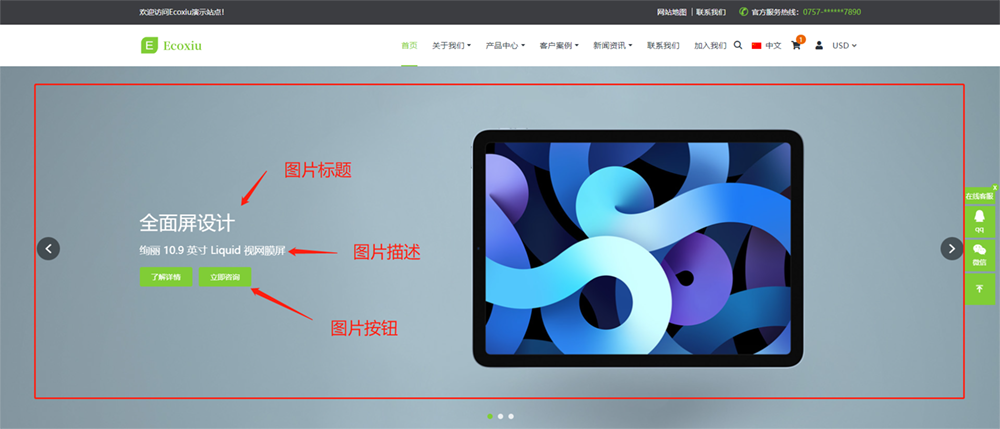
banner大图就是下图红框部分,由一张banner图片、图片标题、图片描述以及图片按钮组成,具体介绍看下图:
一、管理入口
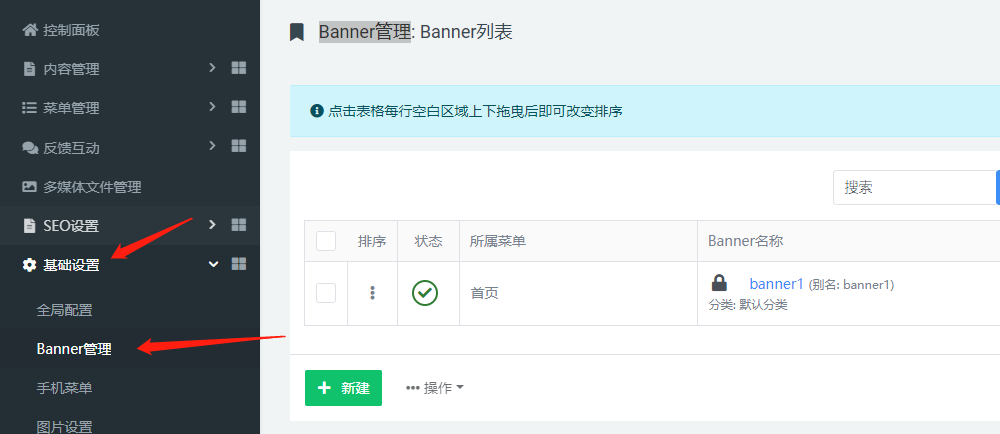
操作路径:网站后台--基础设置--Banner管理;
二、添加Banner
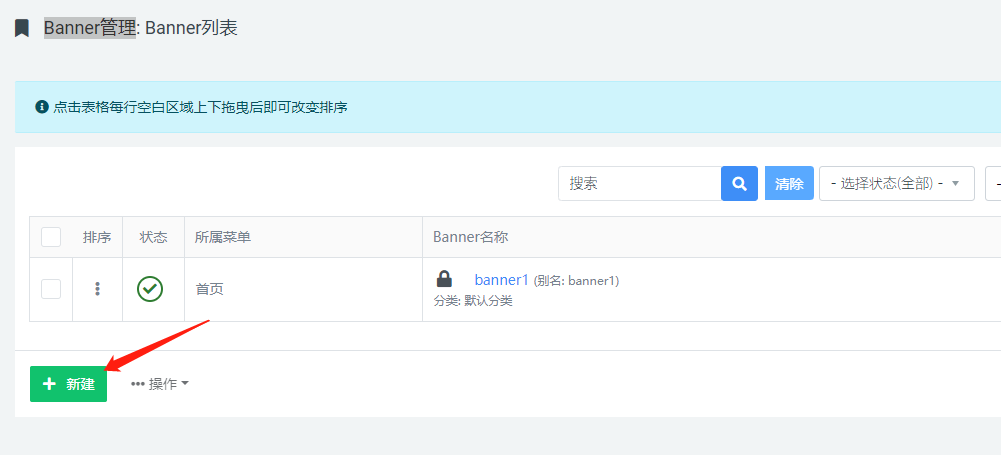
点击新建可以增加banner
点击新建后,会跳转到新建banner页面
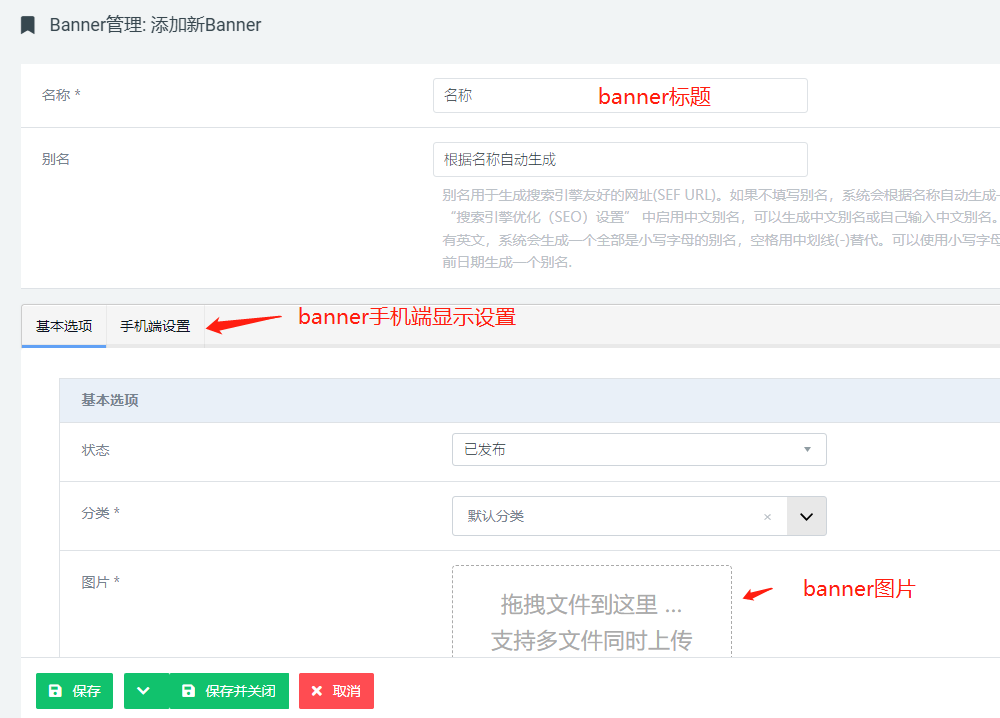
2.1 名称
banner标题;
2.2 别名
自动生成,无需填写;
2.3 状态
选择发布,不发布前台不显示;
2.4 分类
一般默认分类就可以;
2.5 图片
banner显示大图,可通过图片上传组件,自定义上传Banner图片;
【注意】
Banner图片的尺寸需根据使用的网站模板而定,一般建议1920px*高度自定义;
同一栏目(页面)上传多张图片展示时,建议Banner图片尺寸保存一致;
Banner图片的文件大小应尽量控制在300kb以内,过大的图片文件会严重影响网站访问速度;
如无艺术字体展示效果需要,建议不要将文字直接设计在图片上,而是使用系统自带的文字展示功能添加文字,具体可参考图片标题及图片描述文字设置部分。
2.6 Banner高度与尺寸
网站模板采用响应式布局,可按浏览设备终端自适应显示,一般是根据浏览器屏幕宽度自适应缩放Banner宽度,因此建议Banner图片的宽度设计为1920px,手机端图片宽度设计为750px左右,而图片高度可以根据自己的需要设计,但需要保持所有相同展示端图片尺寸一致。
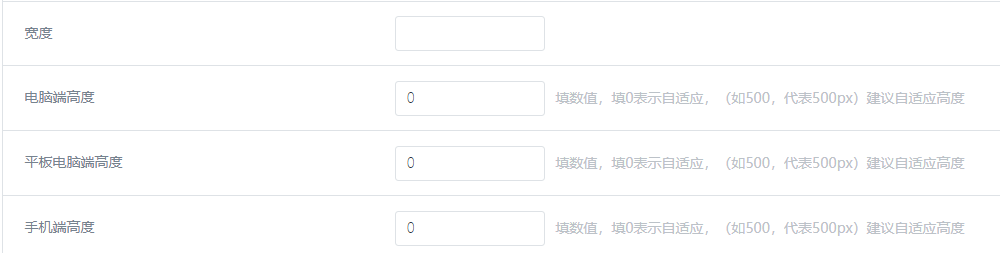
图片上传后,还可以在Banner管理页面和添加编辑页面设置电脑、平板、手机端的显示高度,如下图,但无特殊需要,此处设置建议为0,让系统自适应高端显示Banner。
如设置高度,则同一栏目(页面)所有的Banner图片同一设备端高度需保持一致。
2.7 图片标题
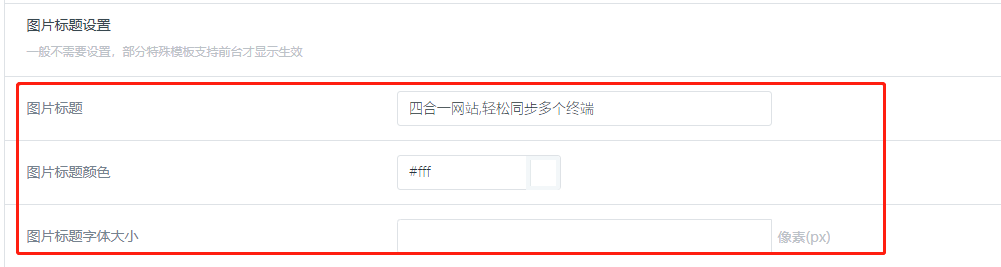
每张Banner图片都支持自定义图片标题,并可设置标题的颜色和文字大小。
添加或编辑Banner时,可自定义设置图片标题、标题颜色、字体大小等,如图,留空则不显示。
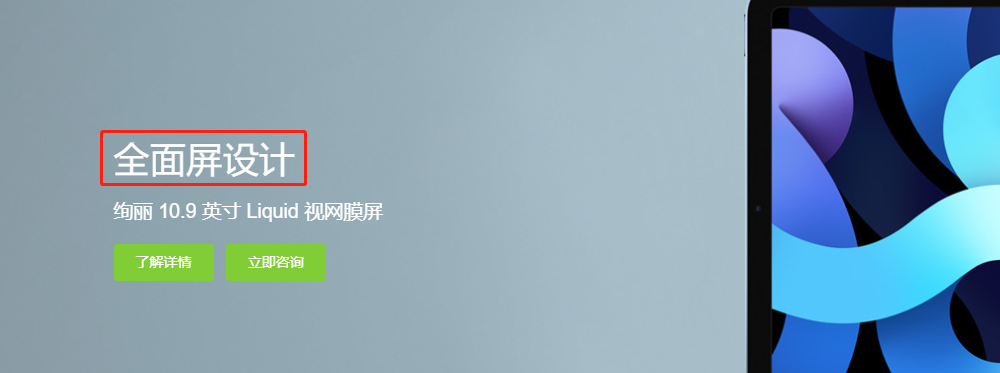
展示效果如下图:
【注意】
此功能需要网站模板支持,部分模板制作者可能并未兼容此功能;
字体大小和颜色留空时,网站前台将使用网站模板默认参数;
字体大小可以自定义输入数字,例如14,则表示字体大小是14px(14像素);
字体颜色可在颜色选择器中选择,也可以直接输入十六进制颜色代码,如“#000000”;
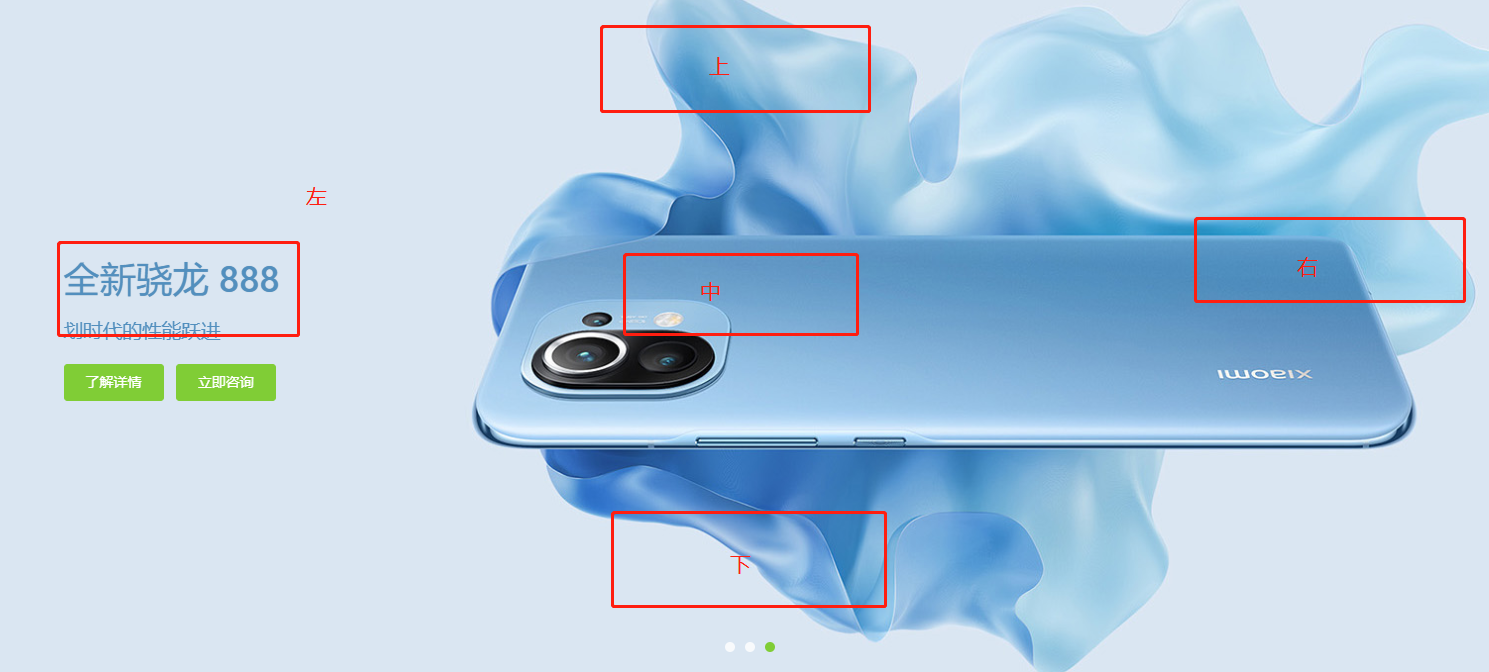
图片标题显示位置可自定义设置,具体参考:2.12。
2.8 图片描述
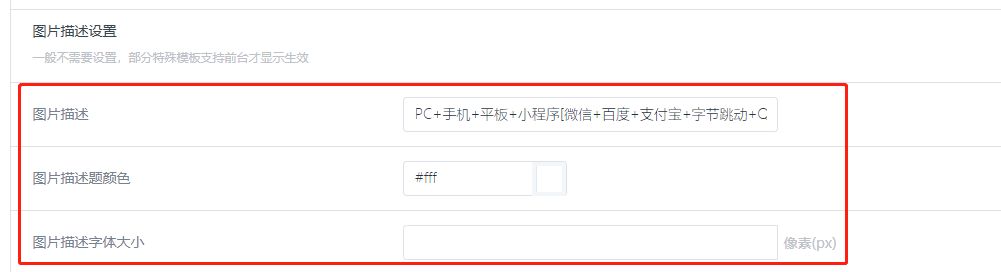
图片标题的补充,功能与图片标题一致,可参考2.7章节,图片标题和图片描述可以独立存在,也可以全部填写。
添加或编辑Banner时,可自定义设置图片描述、文字颜色、字体大小等,如图,留空则不显示。
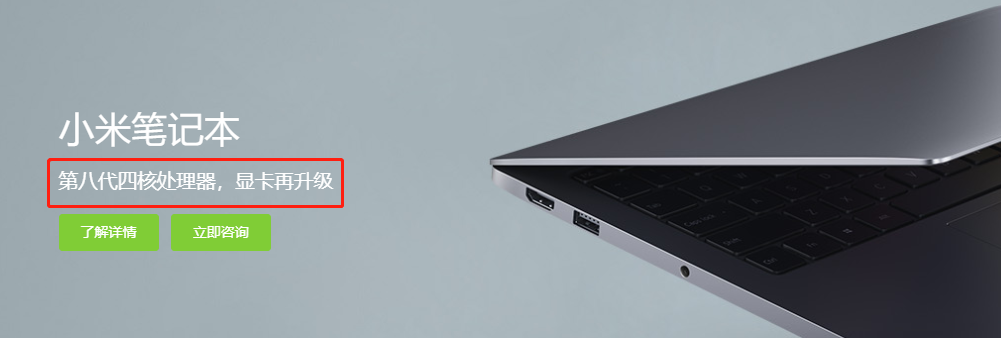
展示效果如图
【注意】
此功能需要网站模板支持,部分模板制作者可能并未兼容此功能;
字体大小和颜色留空时,网站前台将使用网站模板默认参数;
字体大小可以自定义输入数字,例如14,则表示字体大小是14px(14像素);
字体颜色可在颜色选择器中选择,也可以直接输入十六进制颜色代码,如“#000000”;
图片描述的显示位置和标题保存一致,可自定义设置,具体可参考2.12。
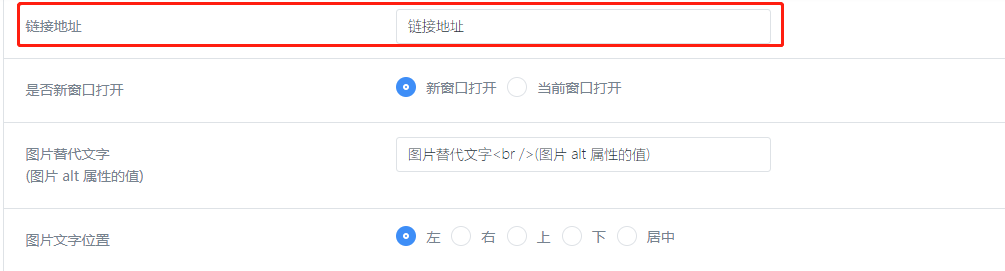
2.9 链接地址
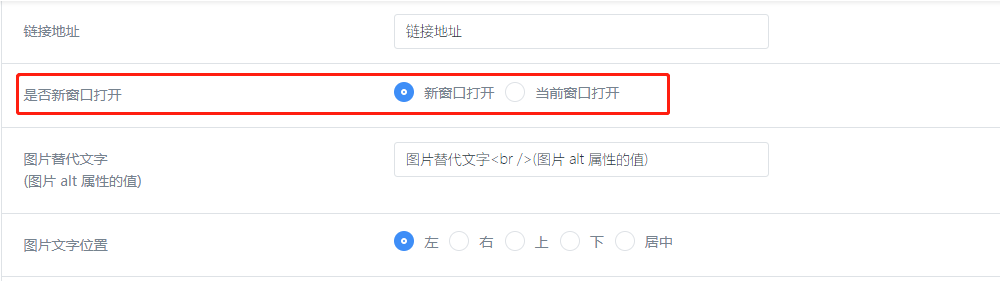
每张Banner图片都支持添加超链接地址,链接地址需要包含http或https,并可设置是否新窗口打开,建议不要给同一张图片同时使用链接地址和按钮链接。
2.10 是否新窗口打开
添加或编辑Banner时,可自定义设置Banner链接地址及链接打开方式,默认新窗口打开。
2.11 图片替代文字
图片替代文字,一般不需要填写。
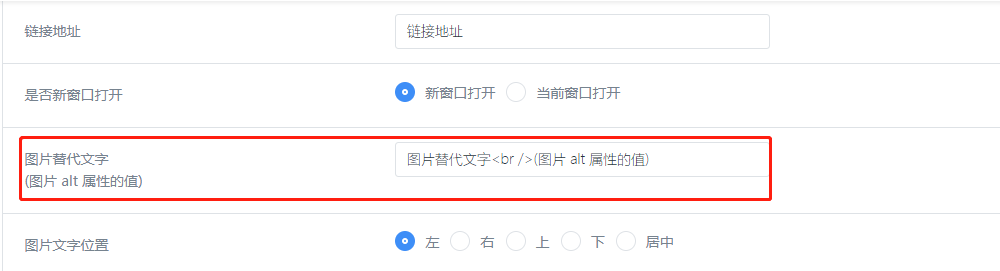
2.12 图片文字位置
文字显示的位置,一般显示在左侧居中
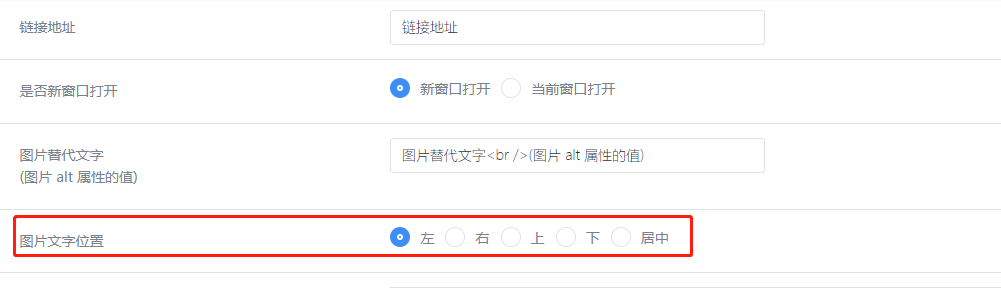
显示具体位置如下图。
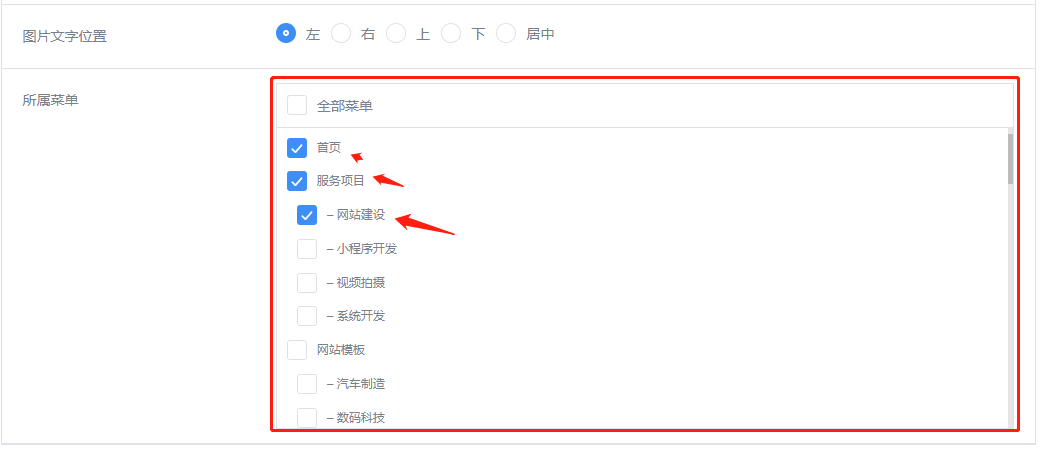
2.13 所属菜单
同一张Banner图片可显示在全站,也可以只显示在指定的栏目(页面),一个栏目(页面)下可添加多张Banner图片轮播显示,多张Banner需要保持图片尺寸一致。添加或编辑Banner时,设置Banner图片所属栏目,可选择所有栏目或自定义勾选
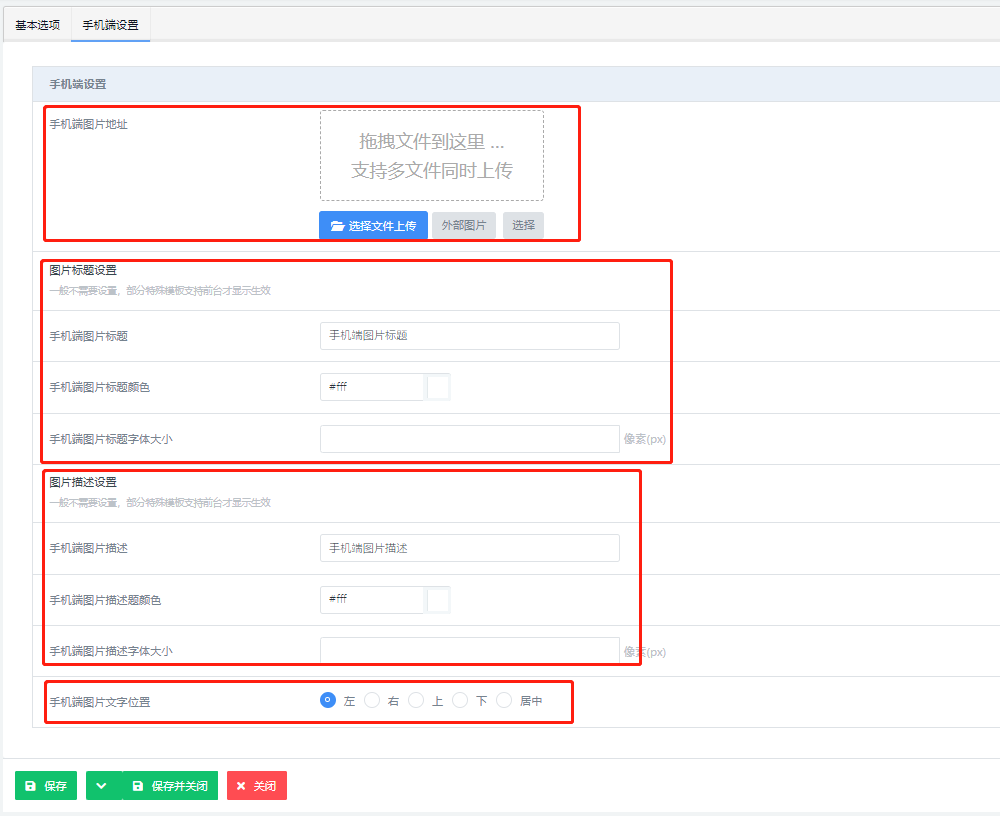
可以切换到手机版,对手机版进行单独banner设置:
2.14 手机端图片地址
添加或编辑Banner时,可通过图片上传组件,自定义上传手机端Banner图片
2.15 手机端图片标题
留空显示2.7章节设置的“图片标题”,设置此参数后,可让手机端显示不一样的标题。
2.16 手机端图片描述
留空显示2.8章节设置的“图片描述”,设置此参数后,可让手机端显示不一样的描述。
2.17 手机端图片文字位置
用于控制手机端图片标题、描述、按钮(按钮设置可参考2.9章节)在手机端Banner图片显示的位置,此功能需要网站模板支持。
三、编辑Banner
点击对应banner后面的编辑就可以进行编辑,具体操作同添加banner

四、删除Banner
点击对应banner后面的删除就可以进行删除单个banner,或者选中需要删除的banner,然后点击:操作-》放入回收站;
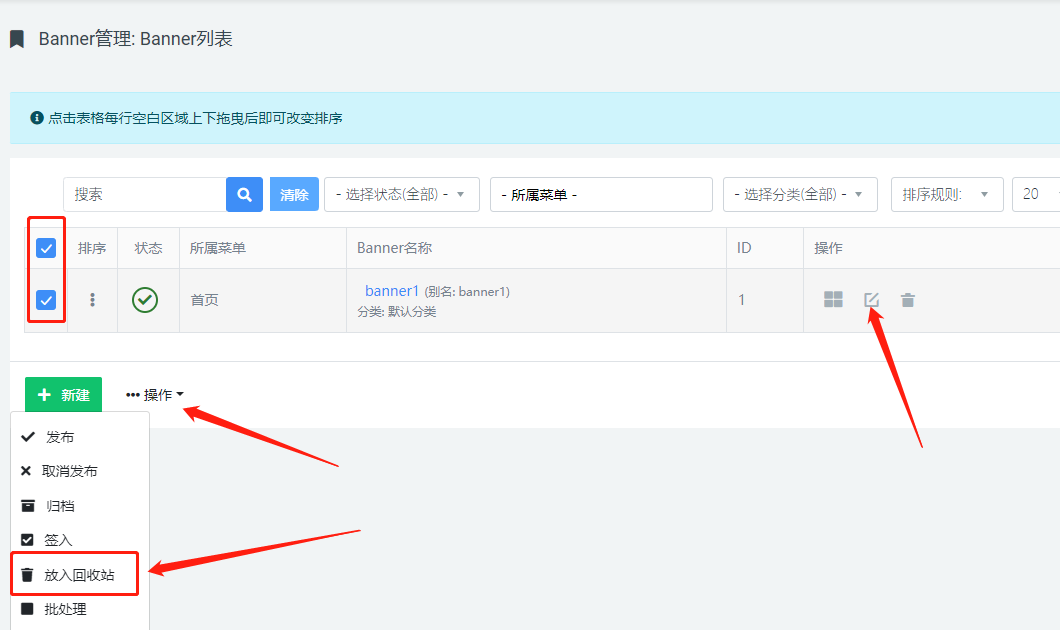
【注意】此操作是暂时将banner放入回收站,如果要彻底删除,可进入回收站彻底删除;
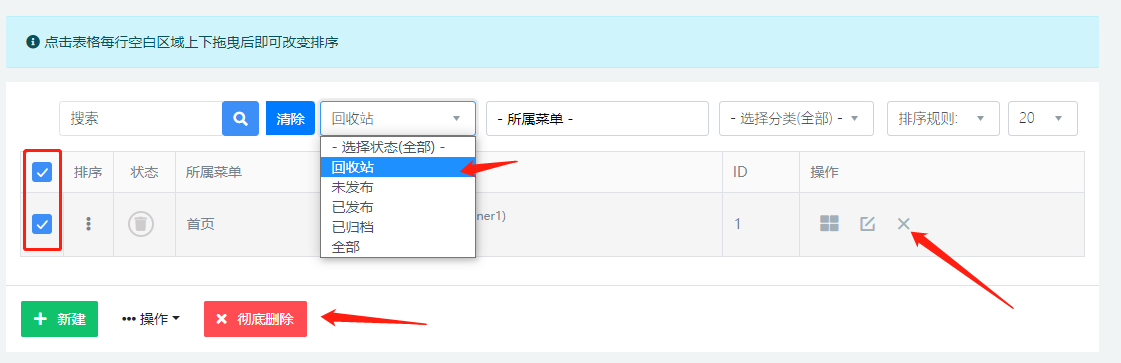
首先状态筛选框选择回收站,可以点击对应banner后面的【X】删掉单个banner,也可以勾选需要删除的banner,然后点击【彻底删除】按钮彻底删除对应的banner。
五、Banner排序
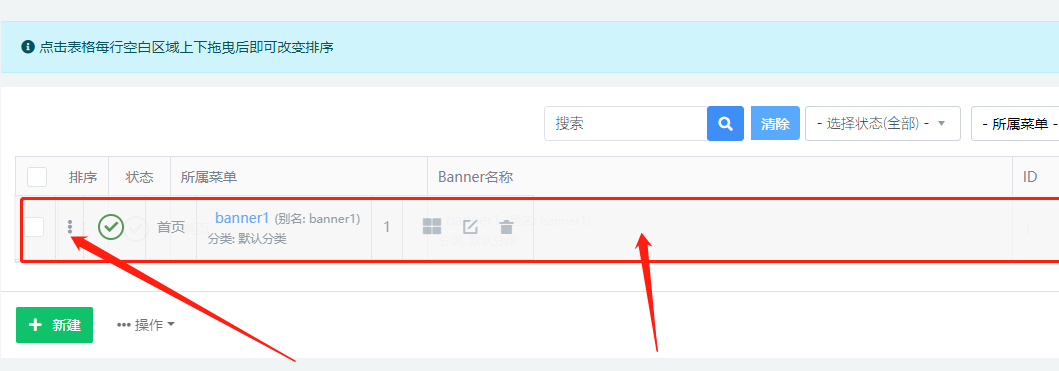
点击表格每行空白区域上下拖曳后即可改变排序