3.2.2.joomla如何添加banner按钮
- 点击数:299
一、管理入口
操作路径:网站后台--基础设置--Banner管理;
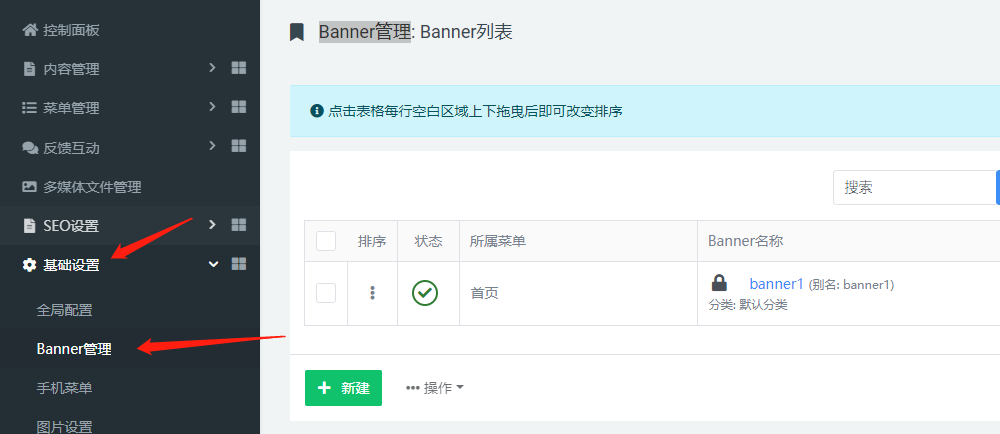
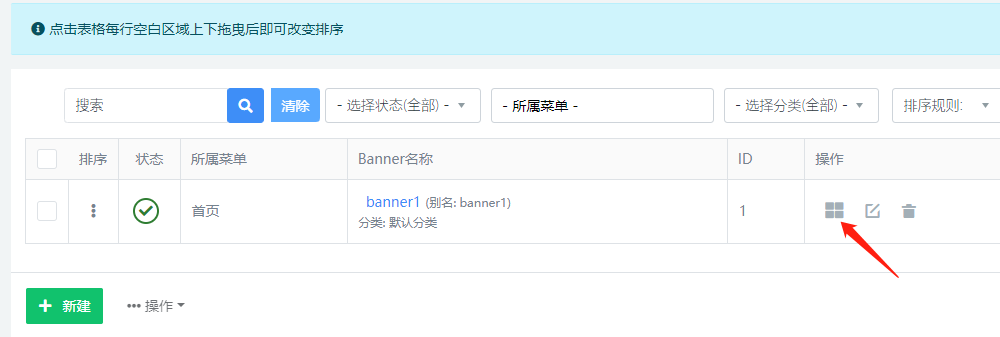
每张Banner的按钮只在当前图片显示。点击对应banner后面的【按钮】可以进入按钮管理页面
二、添加Banner按钮
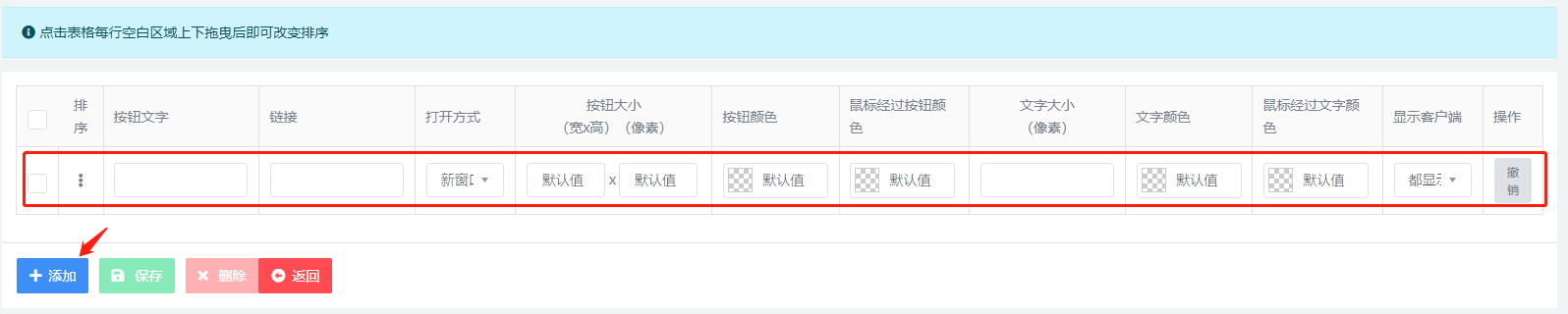
点击添加后,会新增一条按钮配置列,点击后面撤销,可以删除新增的列。
2.1 按钮文字
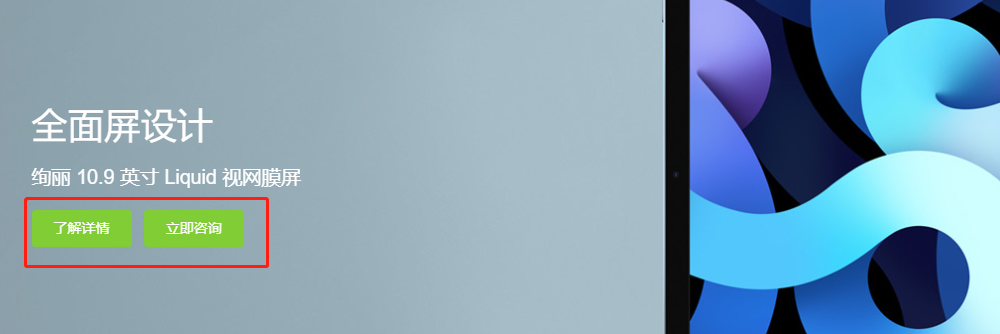
添加或编辑Banner按钮时,可自定义按钮标题,如图

展示效果如图
2.2 链接
添加或编辑Banner按钮时,可自定义按钮链接地址,链接地址需要包含http或https,留空前台访问点击时则直接打开访问的当前页面,建议不要给同一张图片同时使用链接地址和按钮链接

2.3 打开方式
添加或编辑Banner按钮时,可自定义按钮链接新窗口打开或原窗口打开

2.4 按钮大小
添加或编辑Banner按钮时,可自定义按钮大小,默认根据按钮文字自适应,编辑单位为px,例:14px;

2.5 按钮颜色
添加或编辑Banner按钮时,可自定义按钮背景颜色,默认为模板背景色,如图

背景颜色可在颜色选择器中选择,也可以直接输入十六进制颜色代码,如“#000000”,
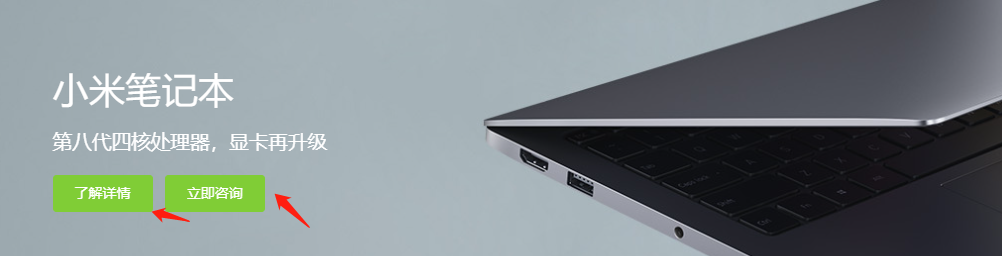
电脑端展示效果如图:背景颜色为:#80CD36 显示为绿色;
2.6 鼠标经过按钮颜色
添加或编辑Banner按钮时,可自定义鼠标经过按钮的背景颜色,默认为模板背景色,如图

鼠标经过按钮的背景颜色可在颜色选择器中选择,也可以直接输入十六进制颜色代码,如“#000000”,
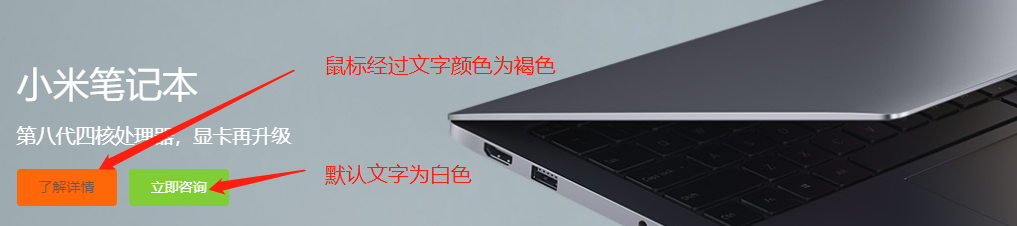
电脑端展示效果如图:背景颜色为:#80CD36 显示为绿色;鼠标经过按钮的背景颜色:#ff6709 显示为橙色;

2.7 文字大小
添加或编辑Banner按钮时,可自定义按钮文字大小,字体大小可以自定义输入数字,例如14,则表示字体大小是14px(14像素);一般不需要填写,保持默认就行。

2.8 文字颜色
添加或编辑Banner按钮时,可自定义按钮文字颜色,设置方法同按钮颜色一致,如图

展示效果如图
2.9 鼠标经过文字颜色
添加或编辑Banner按钮时,可自定义按钮文字鼠标经过颜色,设置方法同按钮颜色一致,如图

展示效果如图
2.10 显示客户端
添加或编辑Banner按钮时,可自定义按钮显示客户端

都显示:电脑、平板和手机端都显示;
电脑端:电脑和平板端显示;
手机端:只在手机端显示。
三、编辑Banner
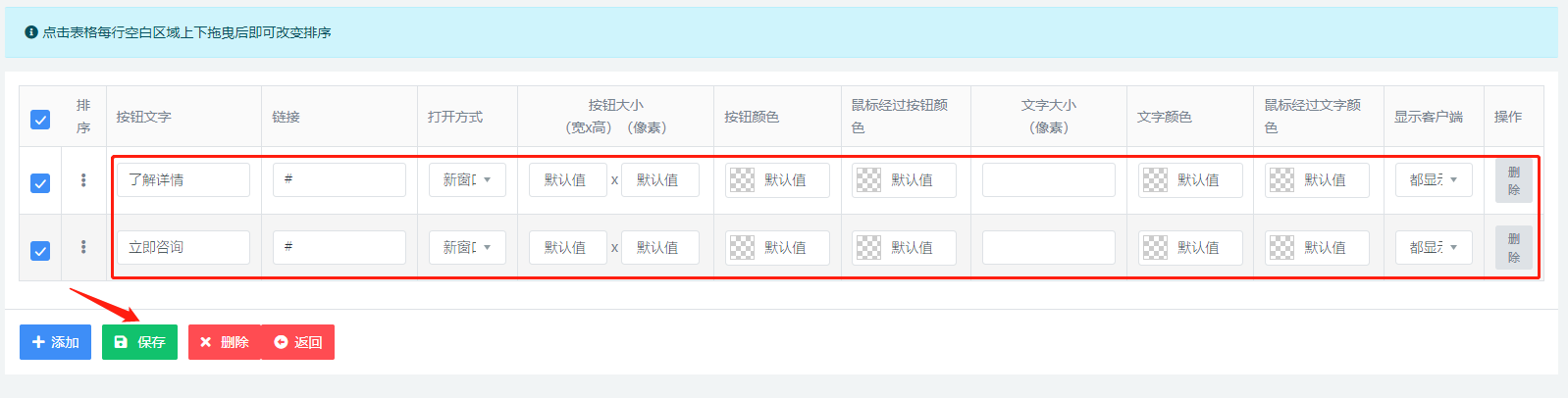
直接对按钮列表进行编辑,编辑后按保存就可以
四、删除Banner按钮
点击对应banner按钮后面的删除就可以删除单个banner按钮,或者选中需要删除的banner按钮,然后点击:删除;

五、Banner按钮排序
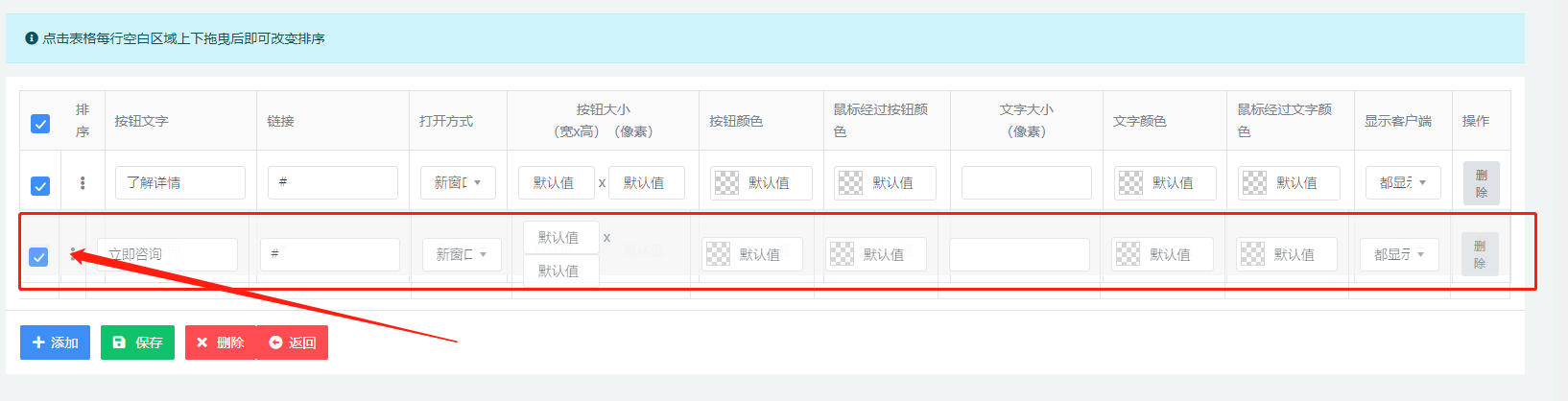
点击表格每行空白区域上下拖曳后即可改变排序