6.9.自定义字段组管理
- 点击数:660
一、管理入口
操作路径:网站后台--内容管理--文章管理--自定义字段组;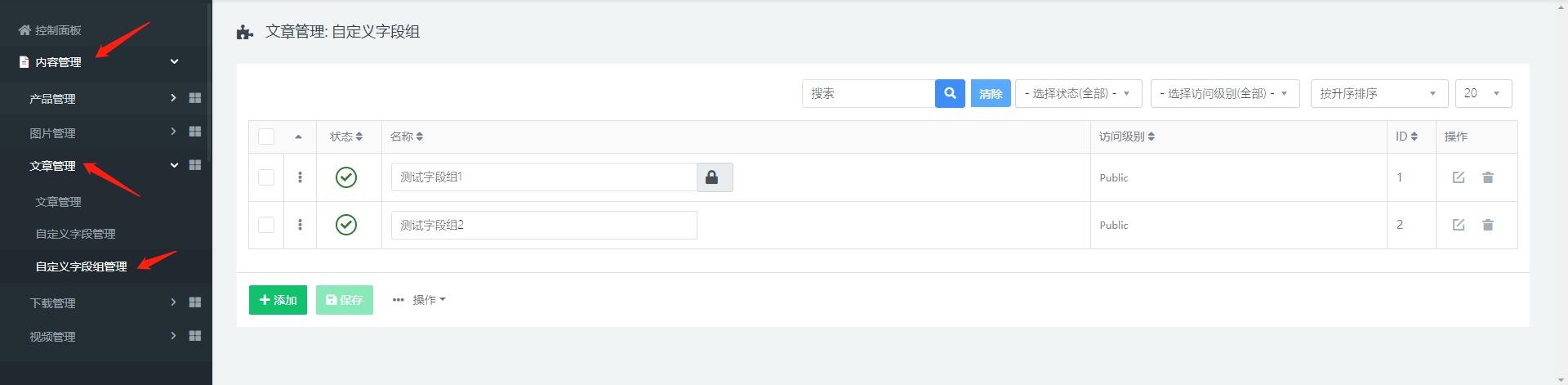
二、新增自定义字段组
点击列表页新增,弹出新增自定义字段组弹窗
名称:必填,自定义字段组名称;
说明:选填,一般保持默认就行;
如果需要增加多个,只需要点击弹窗下的添加,会自动在弹出框列表页新增一行,然后填写相关信息就行,填写完直接按保存就行;
三、编辑自定义字段组
3.1.快速编辑自定义字段组
如果只是对名称做简单设置直接对列表进行编辑,编辑后按保存就可以
3.2.详细编辑自定义字段组
点击对应自定义字段组后面的编辑按钮,直接打开编辑页。
打开后对相应参数做修改就行,修改后点击保存就行
3.2.1.综合设置
说明:做一些说明文字,便于后期区分;
状态:下拉可选择已发布、未发布、已归档、回收站,一般情况默认已发布;
访问级别:指定哪些级别的会员可以访问,默认public公用的;
语言:保持当前默认语言就好,不需要去单独选择;
备注:做一些标注;
3.2.2.其它设置
参考添加文章时的其它设置;
3.2.3.权限设置
可以设置哪些会员组可以进行编辑、删除、访问等权限;一般保持默认就行;
四、将自定义字段组放入回收站
点击对应自定义字段组后面的删除就可以进行删除单个自定义字段组,或者选中需要删除的自定义字段组,然后点击:操作>放入回收站;
注意:此操作是暂时将自定义字段组放入回收站,如果要彻底删除,可进入回收站彻底删除;
五、将自定义字段组彻底删除
首先状态筛选框选择回收站,可以点击对应自定义字段组后面的【X】删掉单个自定义字段组,也可以勾选需要删除的自定义字段组,然后点击【彻底删除】按钮彻底删除对应的自定义字段组。
六、排序
首先将排序规则切换为按升序排列或者按降序排列,然后点击表格每行左侧小三点区域上下拖曳后即可改变排序;
七、其它设置
发布、取消发布、归档、签入、批处理(复制和移动)等参考文章管理里相对应操作;
八、后台显示位置
添加完后会在添加或者编辑文章时候的页面显示,显示演示如下图