2.2.4.本地安装joomla快速建站包
- 点击数:346
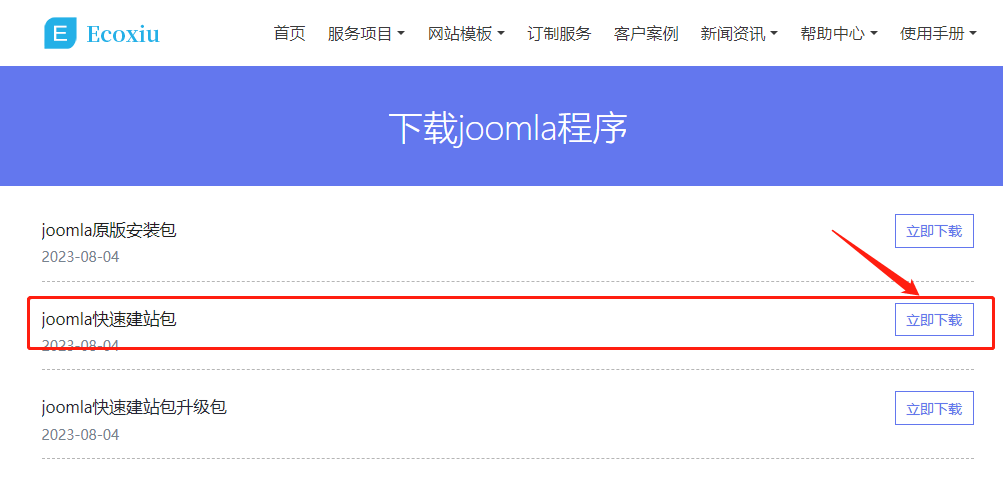
步骤一、下载joomla快速建站包
本地安装按: 2.2.2.本地joomla网站创建与配置 创建好本地网站后,到【下载页】下载最新的joomla快速建站包,
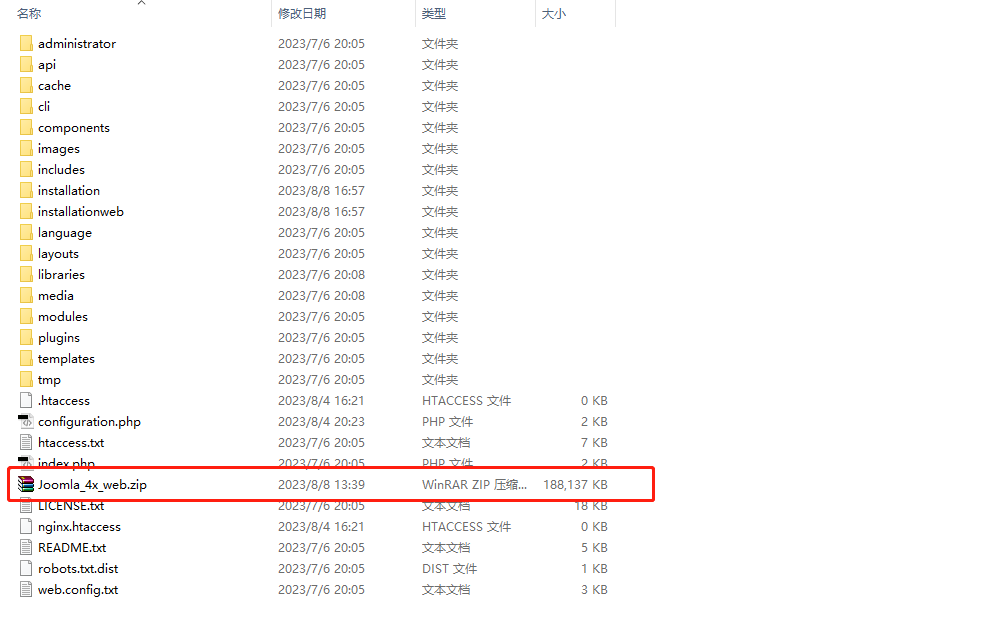
步骤二、下载完后复制到网站根目录
然后把安装程序复制到 D:\phpstudy_pro\WWW\joomla 目录下,并解压。
在浏览器地址栏输入:http://localhost:8156/
点击回车即可进入安装目录. 截图如下:
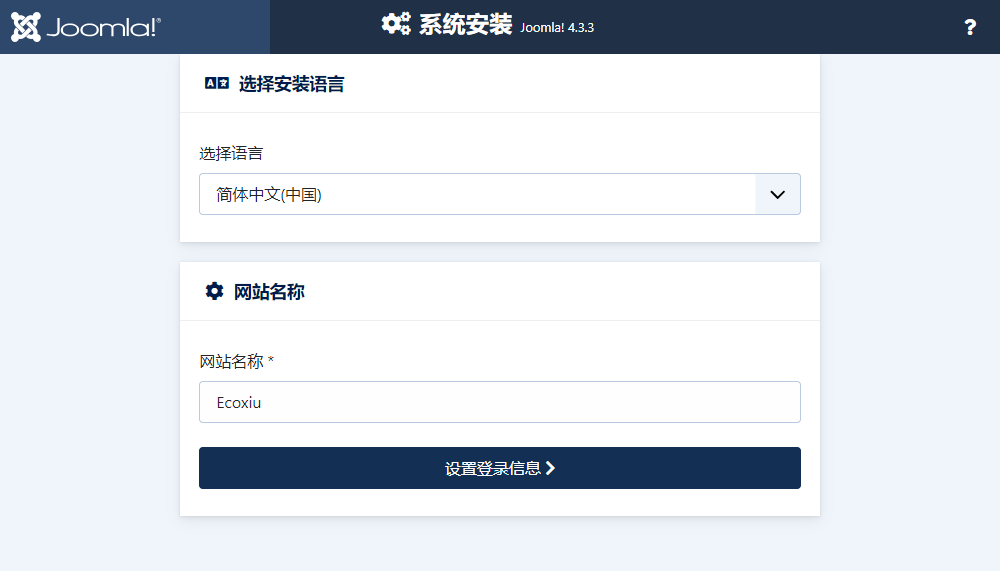
步骤三、设置登录信息
按照提示进入设置登录信息页面:
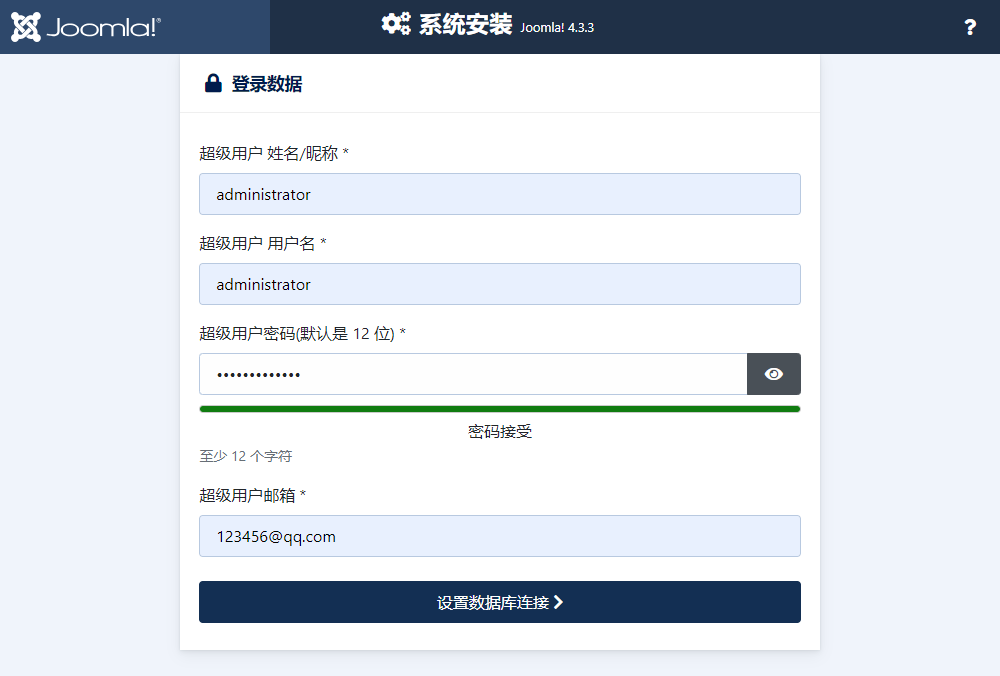
设置好你的登录信息。填完后点击下一步。
步骤四、数据可配置
进入数据库配置界面:
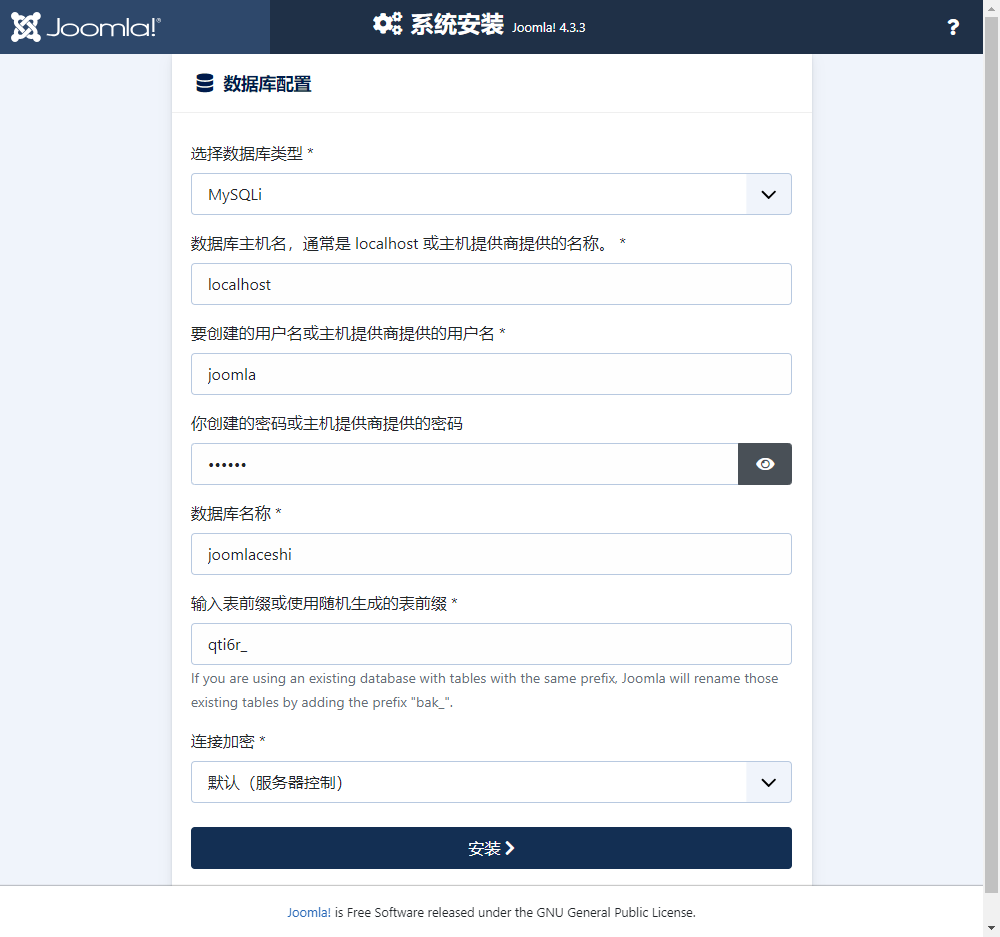
数据库类型:选择MySQLi
主机名:本地输入localhost,在线时填入时间数据库链接地址;
用户名:上一篇中数据库的用户名。在本例中为:joomla;
密码:上一篇中数据库的密码 。在本例中为:123456;
数据库名:也就是我们在上面创建的数据库的名称。在本例中为:joomlaceshi;
数据表前缀:保持默认即可。
一切填好后,点击下一步。系统开始进入安装中,这个过程一般不会超过2分钟。如图:
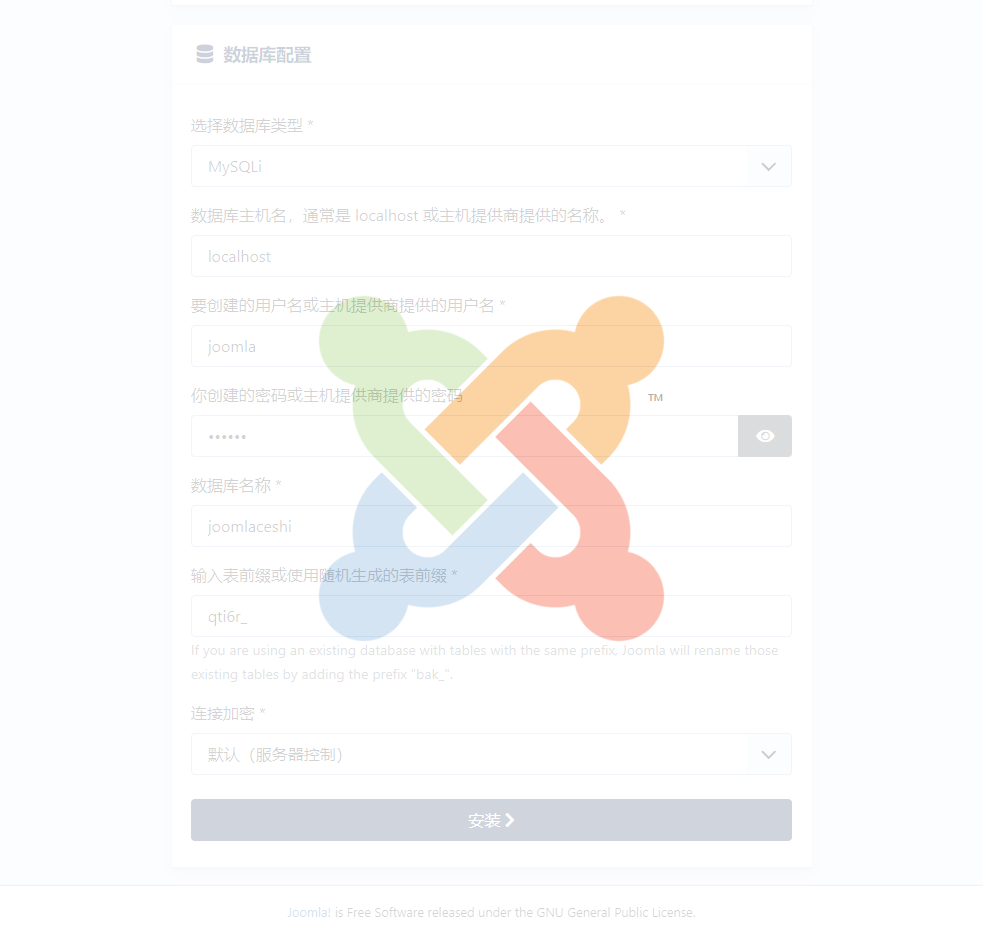
安装成功后,您将会看到如下的界面:
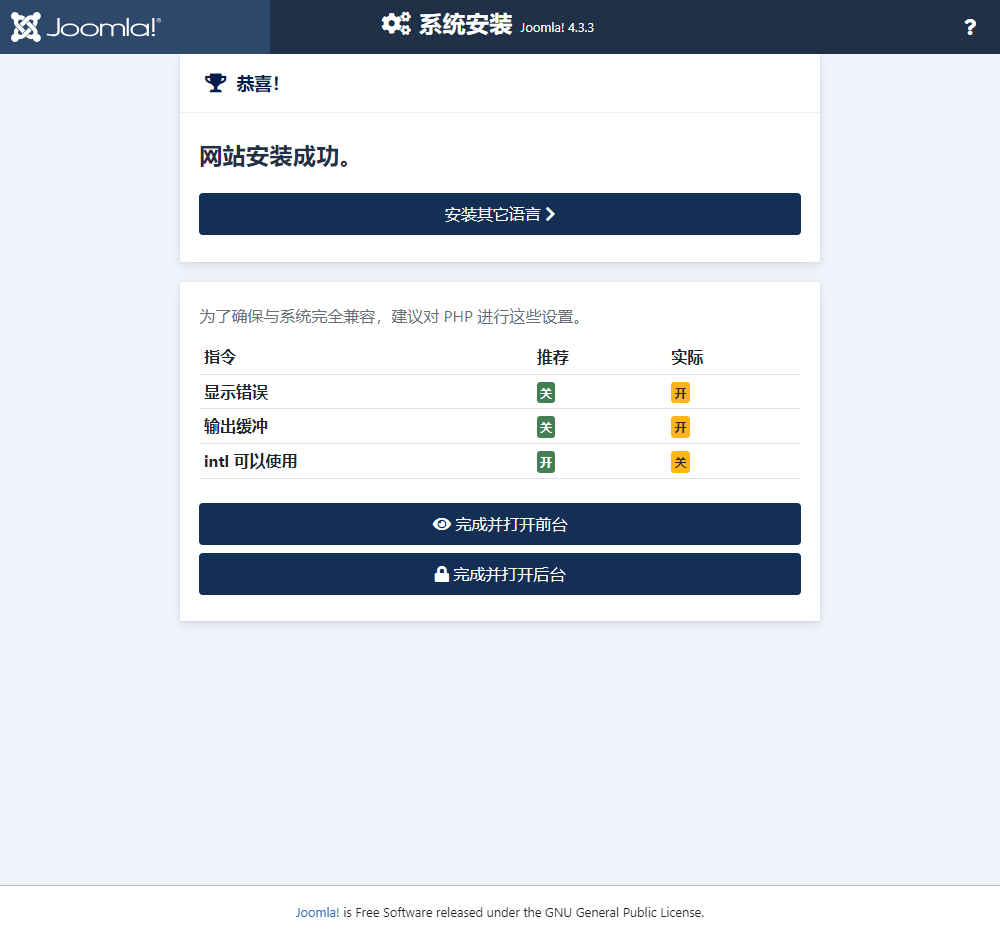
虽然推荐设置中有一些和推荐配置不符合,但是没有关系。现在你已经成功的安装了joomla了。你可以点击前台和后台分别查看一下你的网站。
步骤五、运行升级程序
在浏览器里输入:您的域名/installationweb/,进入安装程序界面,点击安装,可能需要等待几分钟,请耐心等待安装完成;
例:http://localhost:8156/installationweb/
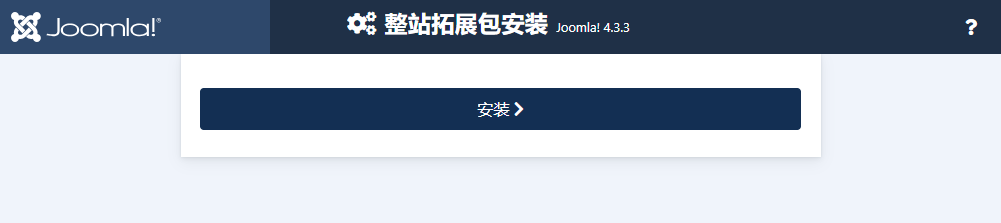
安装成功后,您将会看到如下的界面:
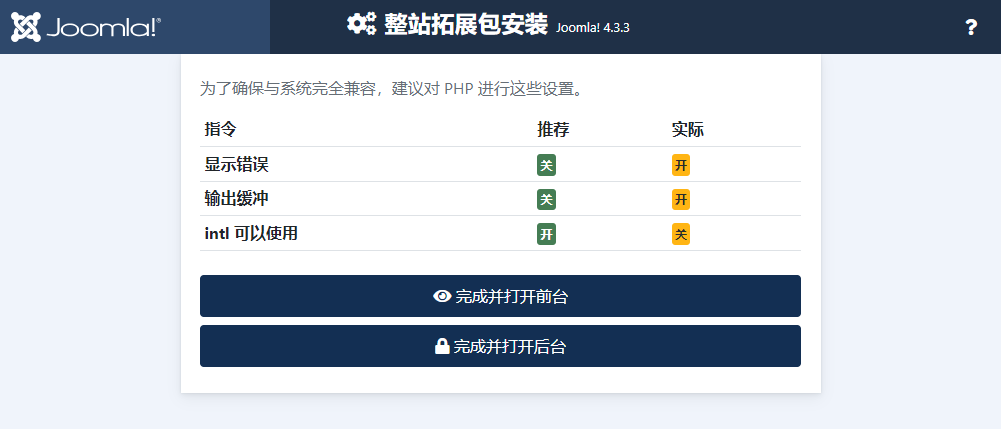
虽然推荐设置中有一些和推荐配置不符合,但是没有关系。现在你已经成功的安装了joomla了。你可以点击前台和后台分别查看一下你的网站。
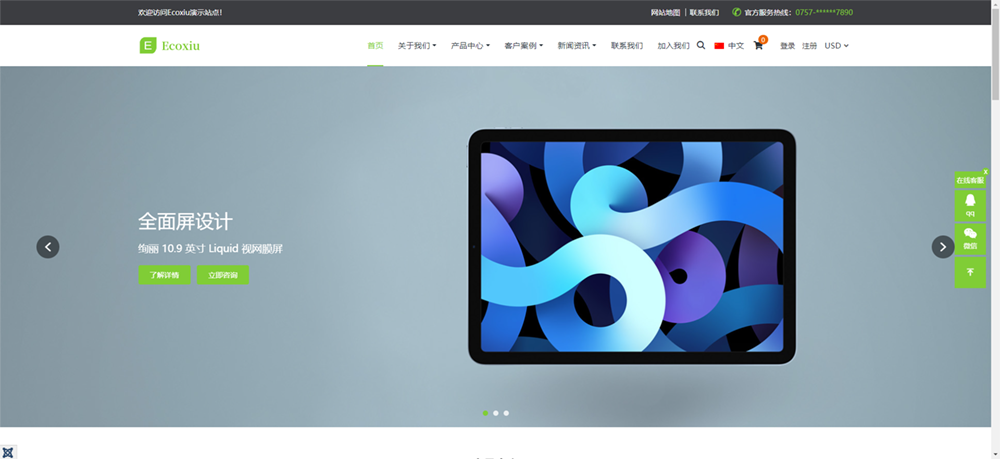
前台界面如下:
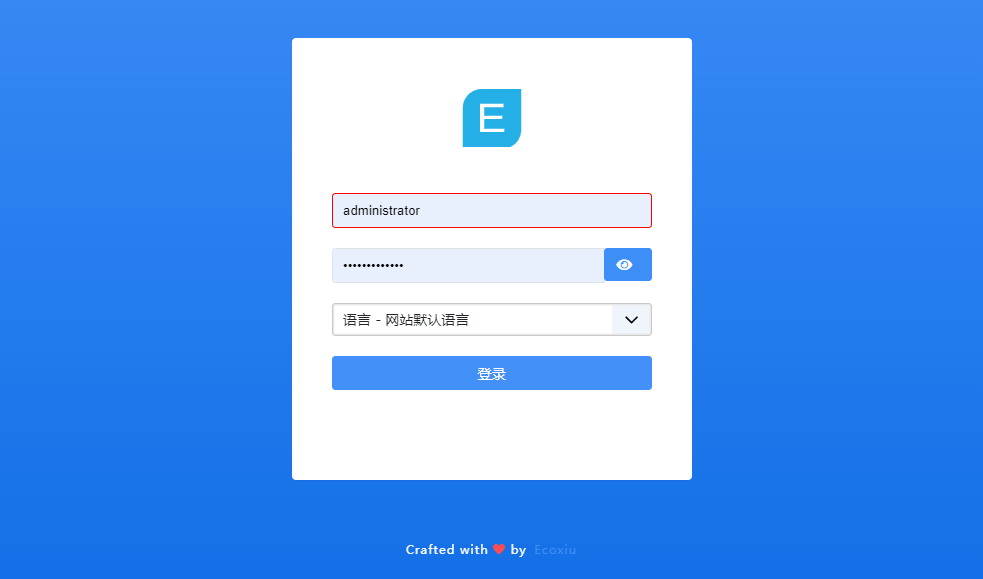
后台界面如下:
步骤六、删除升级程序
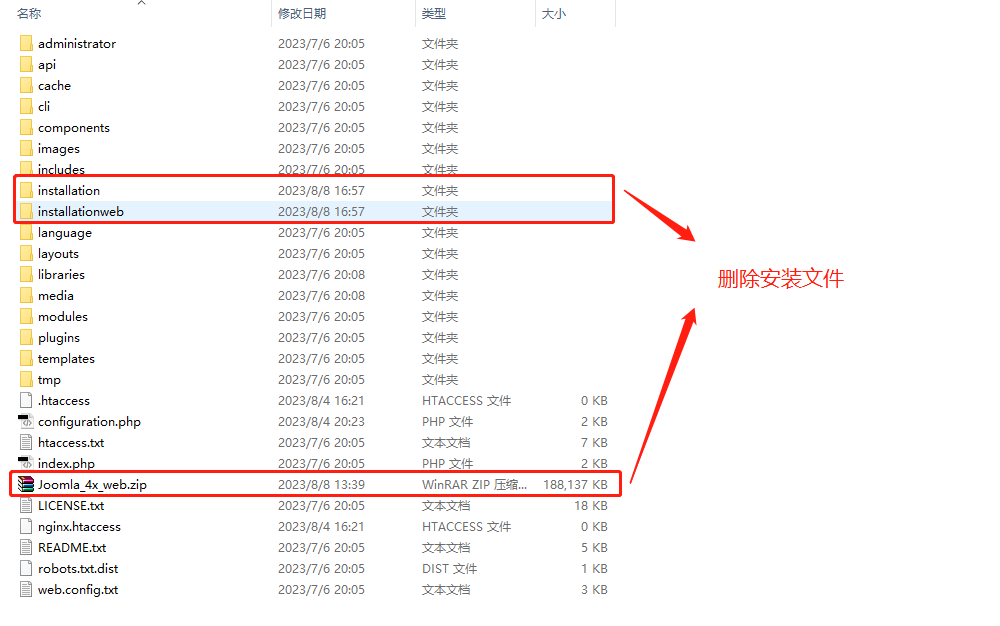
重新进入网站根目录,为了安全期间,请手动删除下面几个个升级文件。