3.4.3.joomla图片如何设置缩略图,如何自动裁剪图片
- 点击数:324
一、缩略图机制
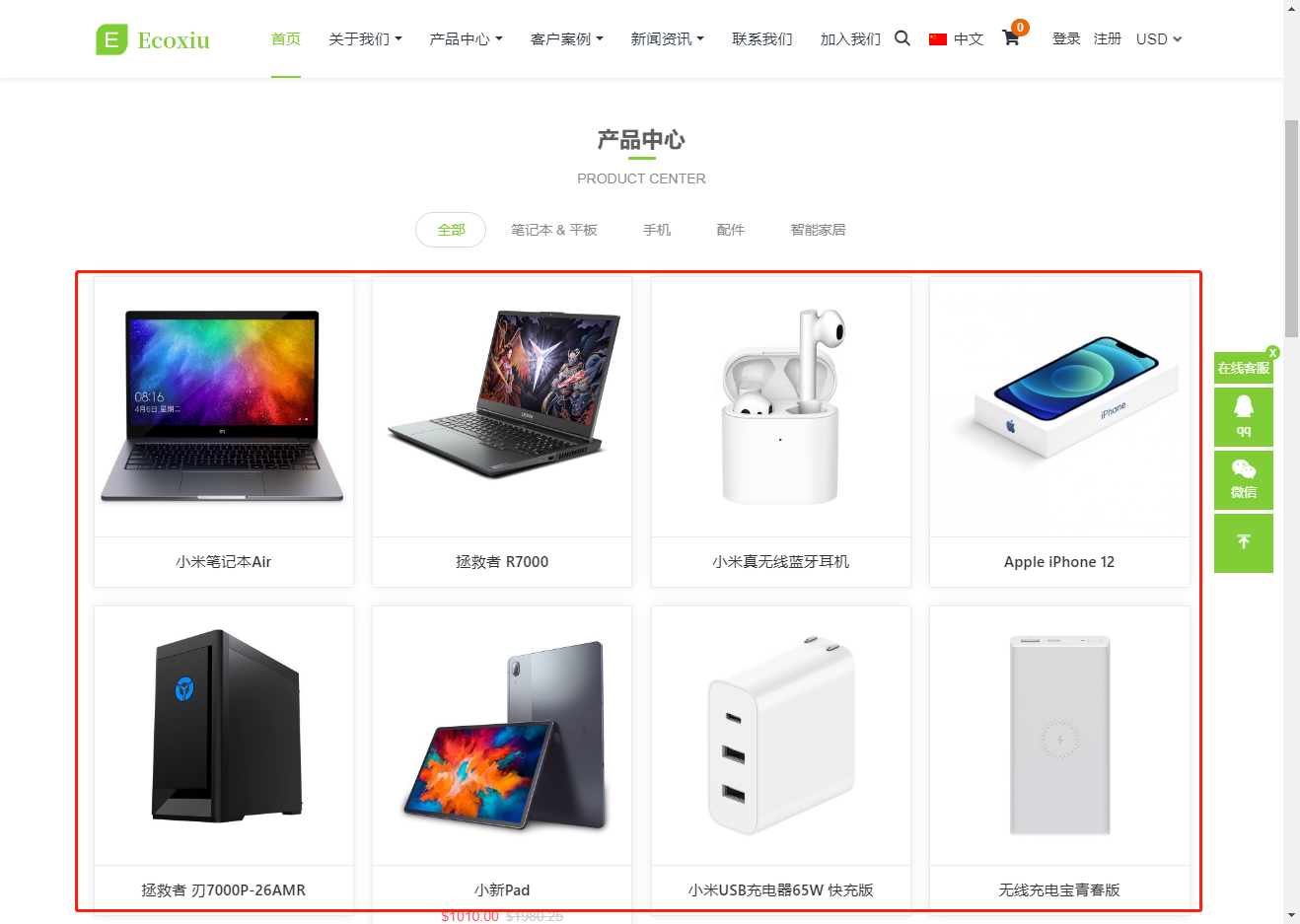
joomla系统的缩略图采用缓存机制,网站前台首页、列表页和内容页调用的缩略图,是网站被访问时,系统基于后台上传的原始图片,按页面需要的图片尺寸大小自动生成。
当网站页面调用所需尺寸的缩略图不存在时,系统就会自动使用原始图片生成缩略图缓存文件。
缩略图存放在根目录下的upload/cut 目录下
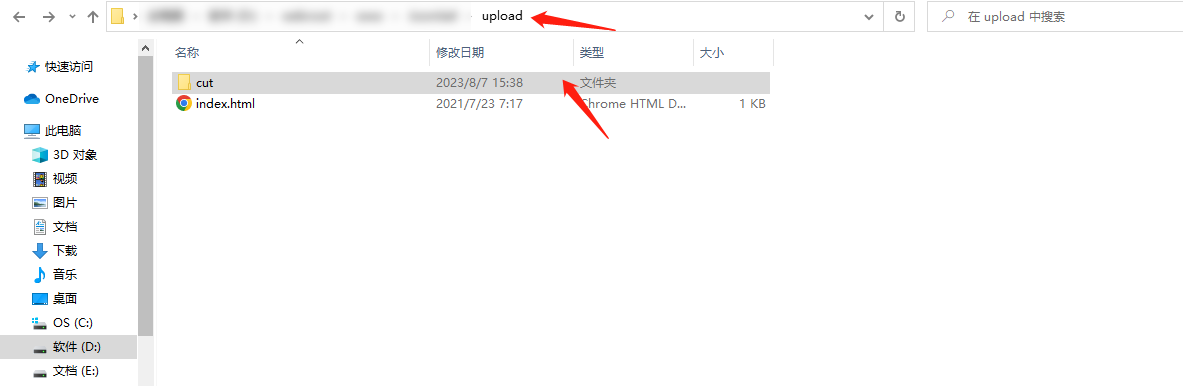
注意:此处存储的是缓存图片,因此切不可通过FTP去手动替换缩略图,因为后台重新生成缓存图片时,此处图片将全部删除,然后按后台设置的图片重新生成图片。
清空缩略图:
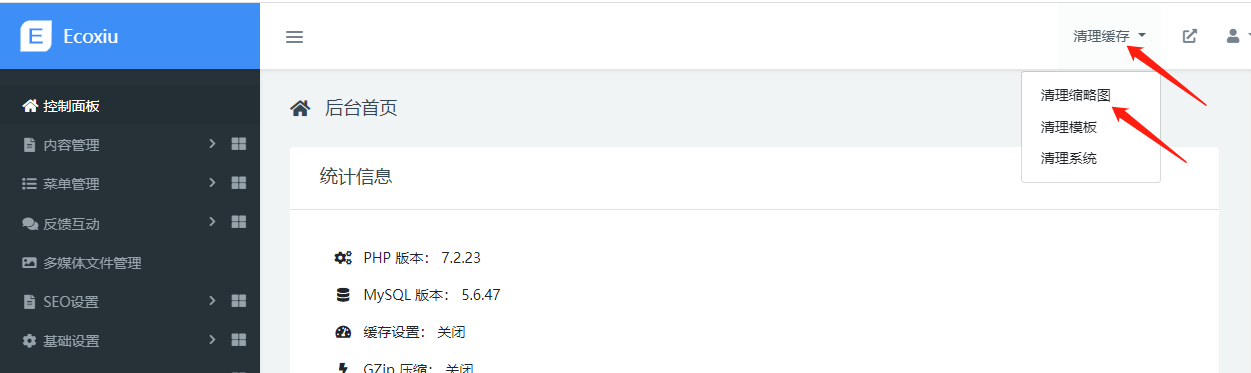
直接点击清除缩略图按钮,就可以清除缩略图,重新浏览前台页面时候,系统会根据后台设置,重新生成缩略图。
二、管理入口
操作路径:网站后台--基础设置--图片设置--缩略图;
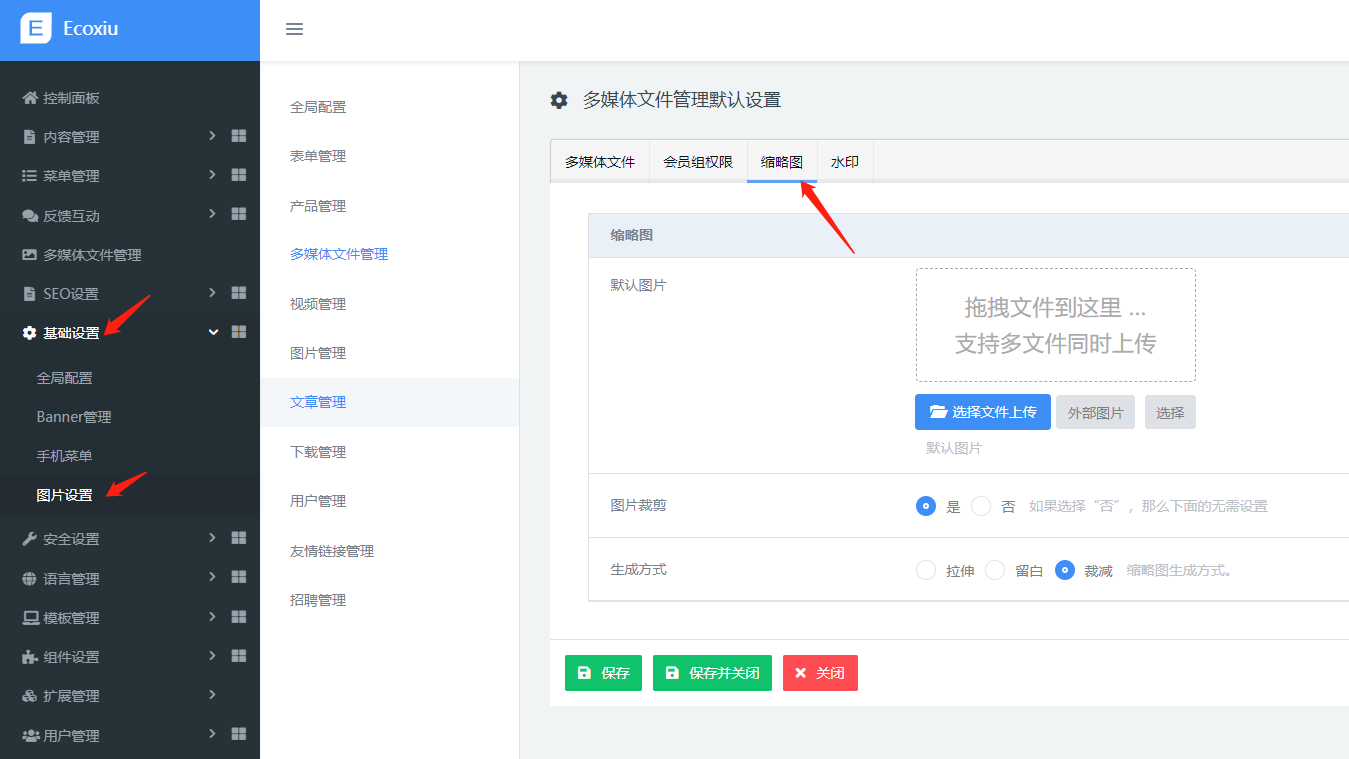
2.1.默认图片
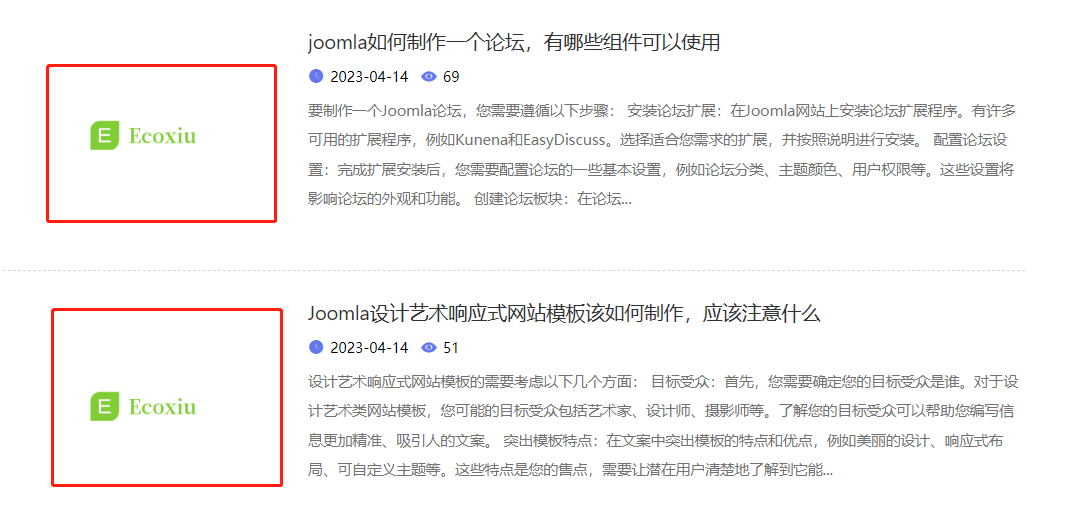
当开启缩略图后,某些地方没有上传图片时,系统将根据设置的尺寸直接处理默认缩略图,生成一个缩略图,如下图:
2.2.图片裁剪
是否开启图片裁剪,生成图片缩略图,选择否,系统将全部调用原始图片,不对图片进行裁剪,生成缩略图。
2.3.生成方式
支持三种缩略图生成方式:拉伸、留白、裁剪,默认为裁剪方式
拉伸:缩略图高度被强行拉伸,图片变形了;
留白:高度不够自动留白,图片没有变形;
裁剪:根据缩略图尺寸,以原图片中心为原点,截取中间部分显示,图片显示不全。
【注意】修改缩略图生成方式后,需重新生成缩略图,具体可参考上一步。
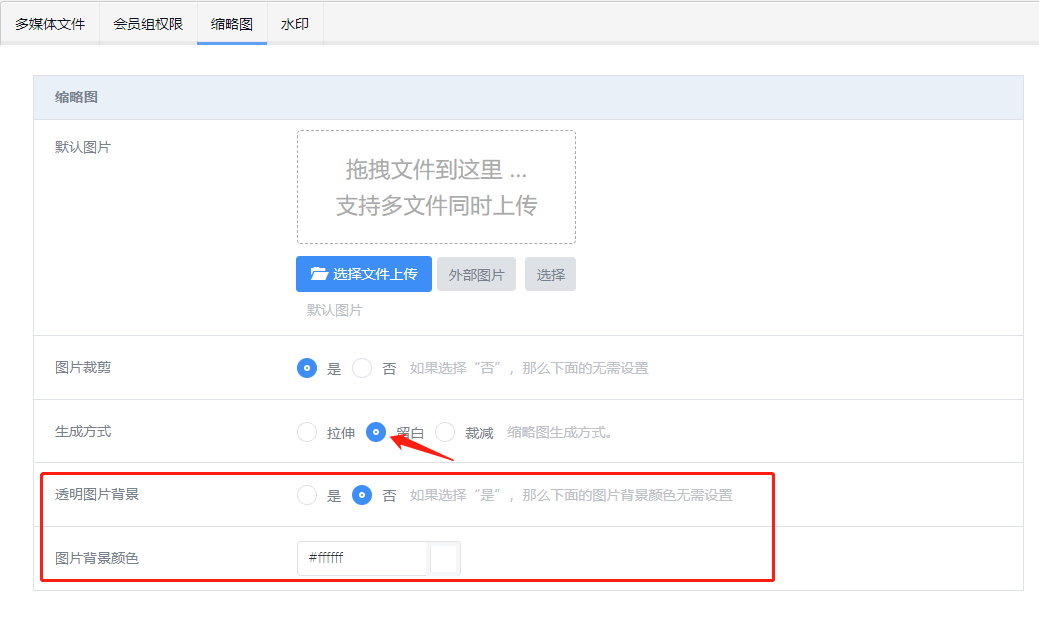
当设置为留白时,还可以单独设置背景是否问透明背景,还可以单独设置背景颜色,默认背景为白色
三、缩略图尺寸
缩略图尺寸在对应的设置里,以产品为例
3.1.产品管理里设置
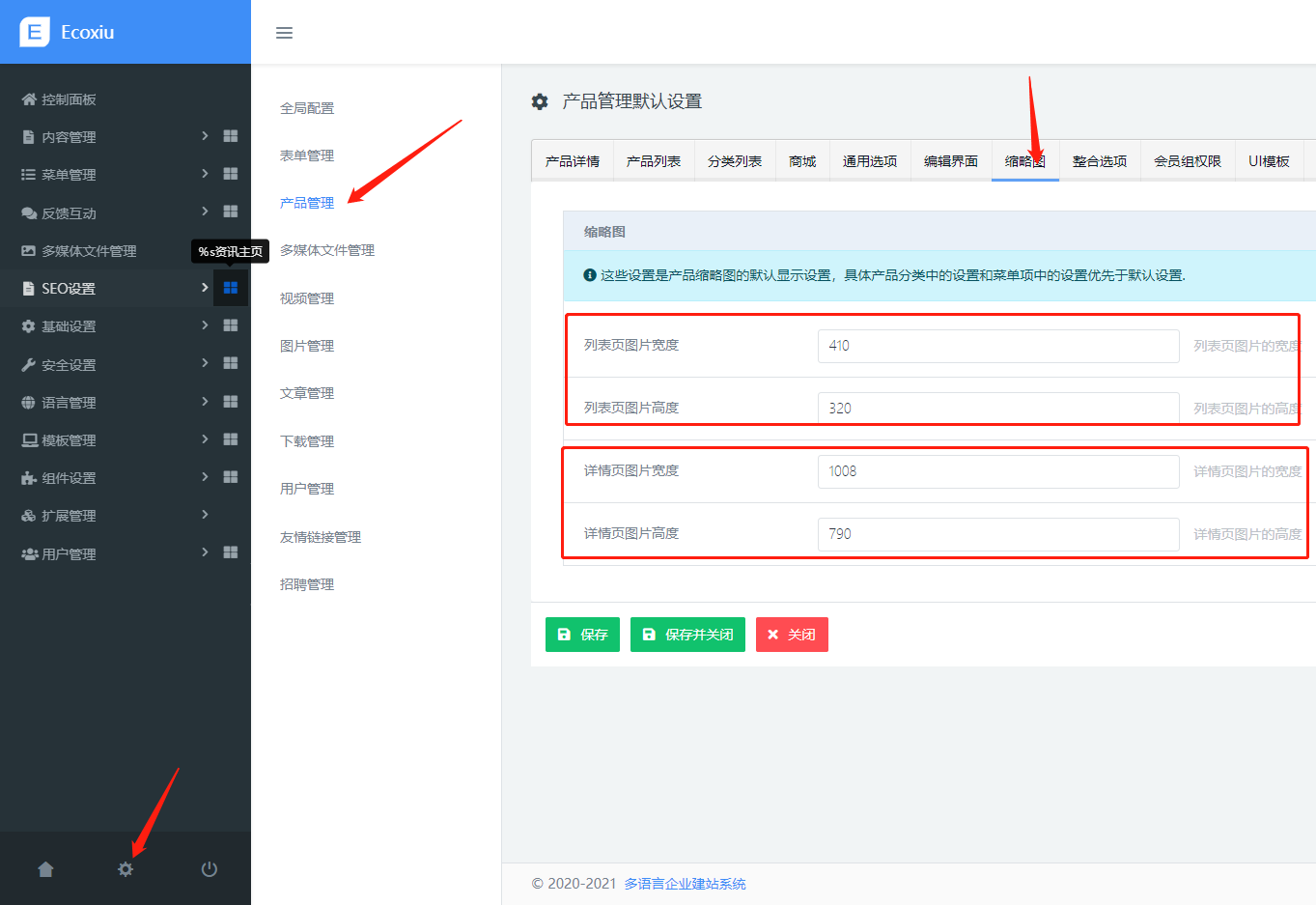
在产品管理里设置默认图片组件的图片尺寸,具体路径:管理--产品管理--缩略图
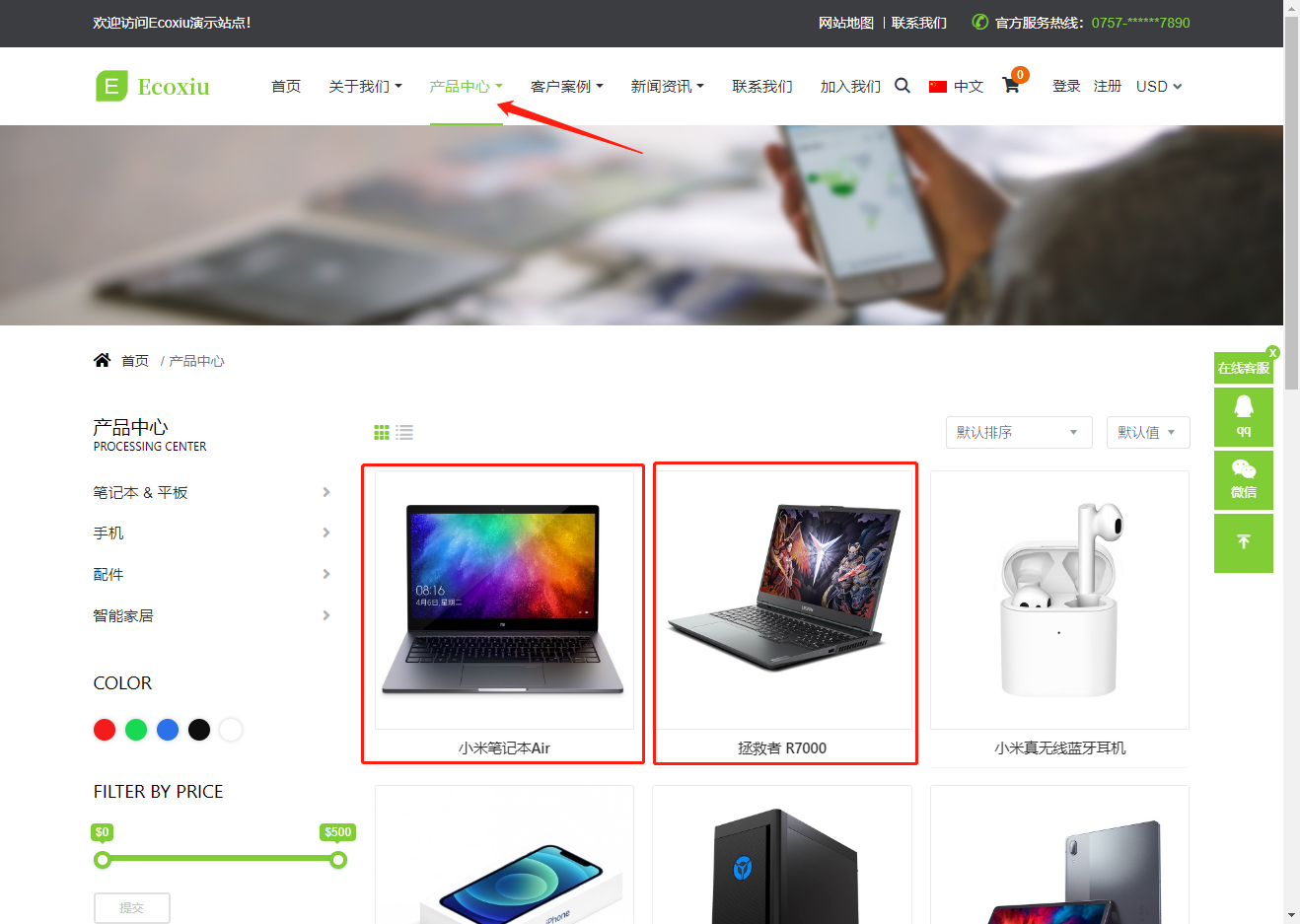
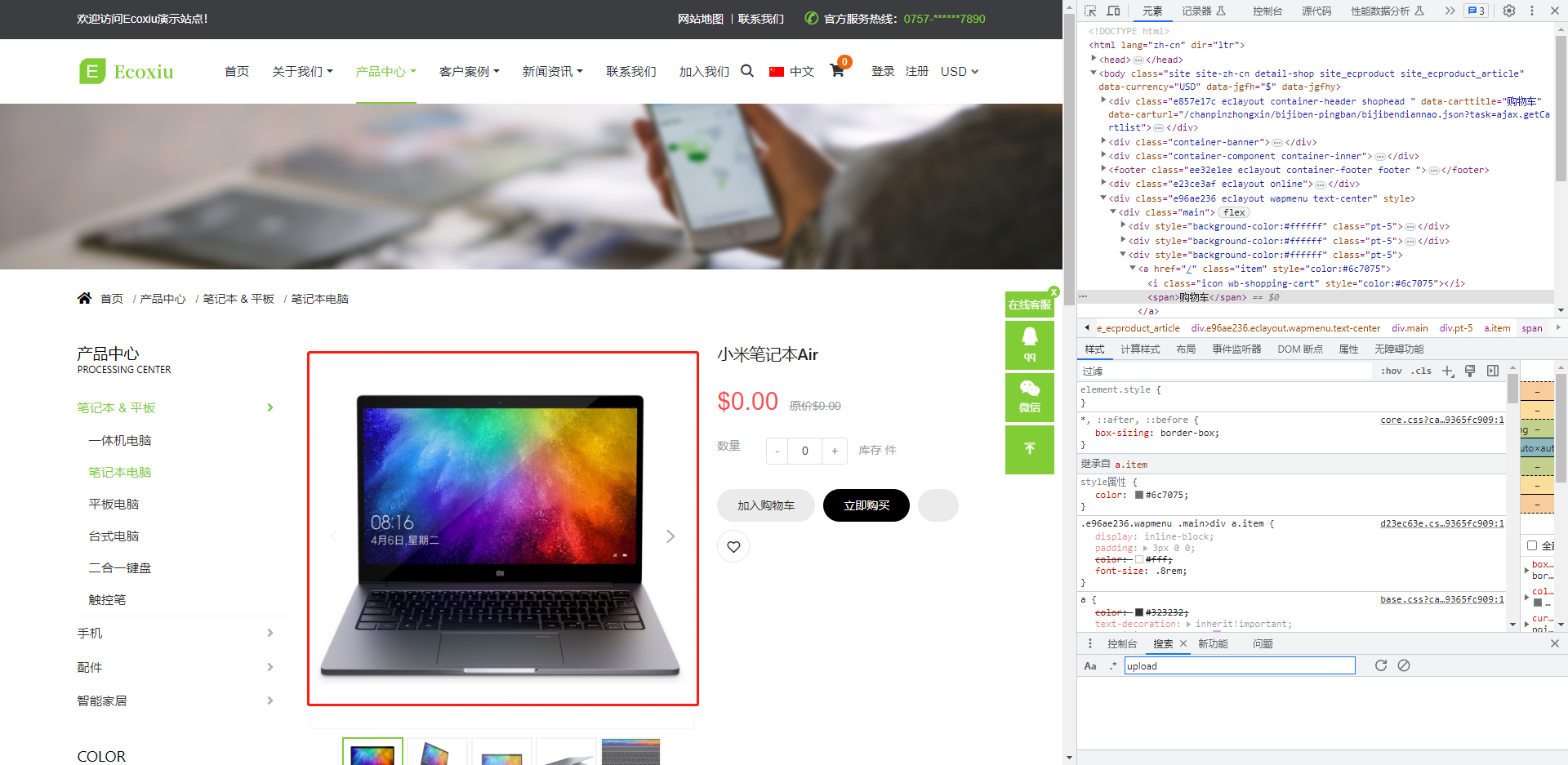
列表页缩略图效果:
详情页缩略图效果:
3.2.在菜单项设置
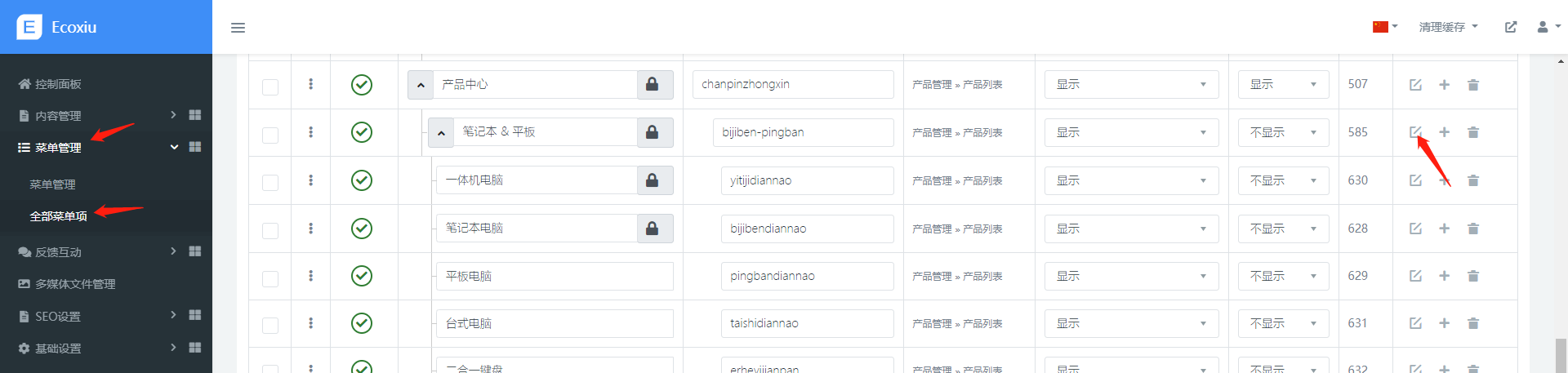
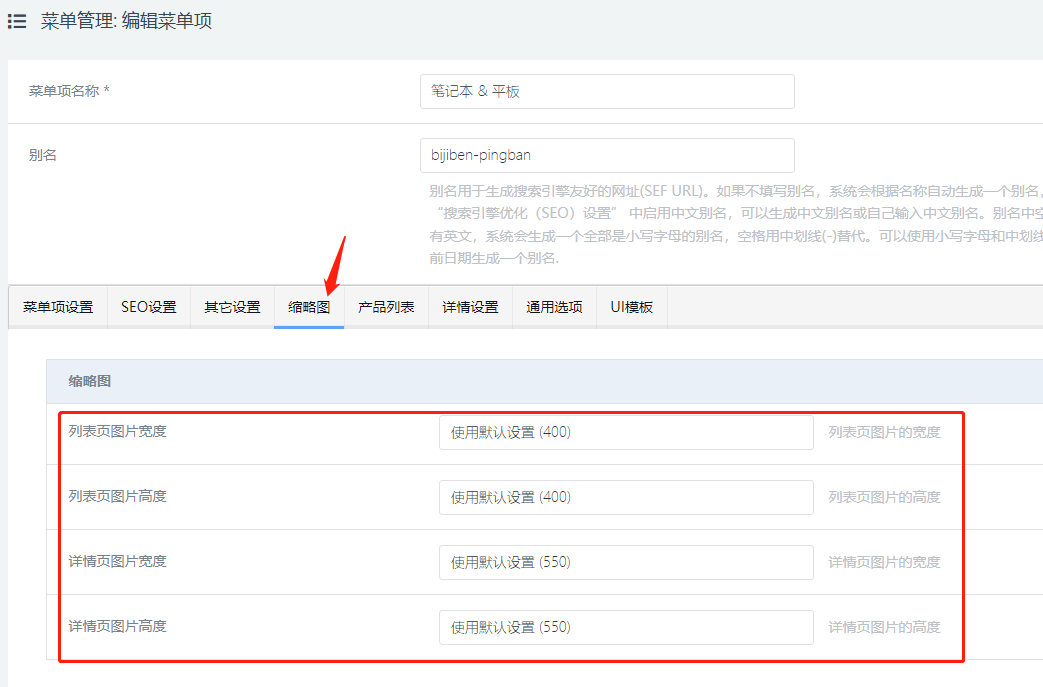
在菜单项设置单个菜单的图片尺寸,具体路径:菜单管理--全部菜单项--对应菜单编辑--缩略图:
比如我们整站设置列表页为400*300,但是 笔记本&平板想设置400*400,那么此时就可以在这里设置。
四、设置模块缩略图
具体路径:内容管理--网站模块--对应模块编辑--缩略图
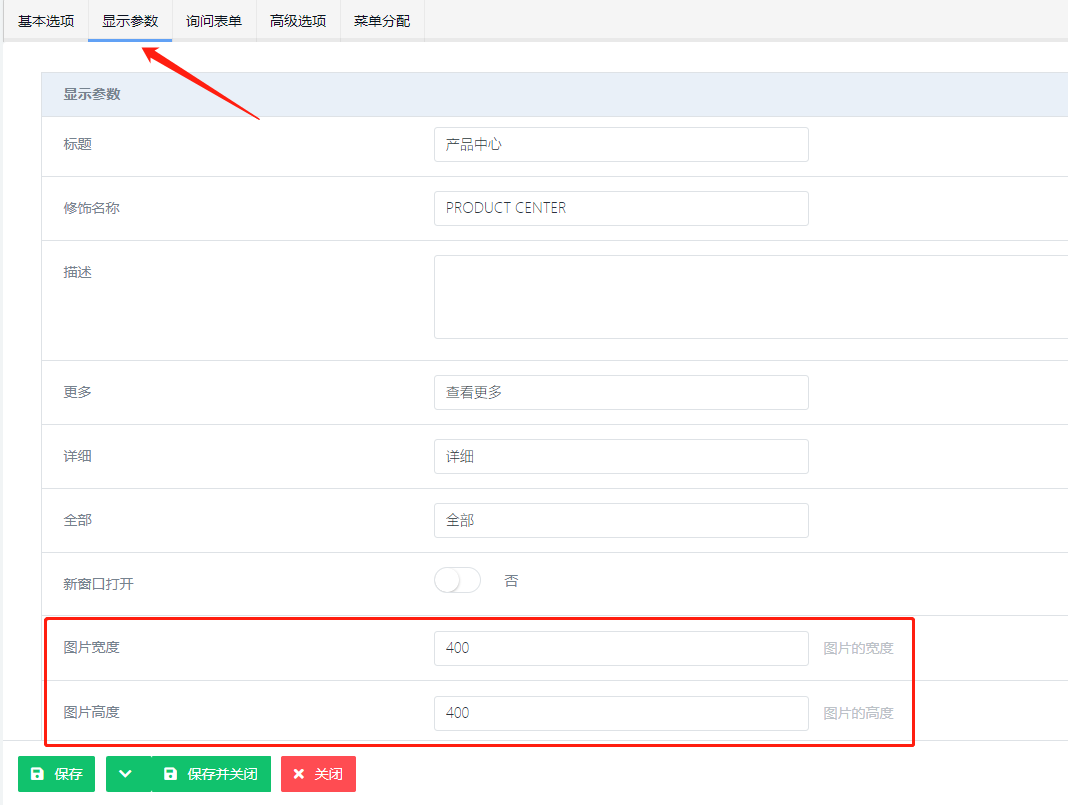
前台显示位置和效果: