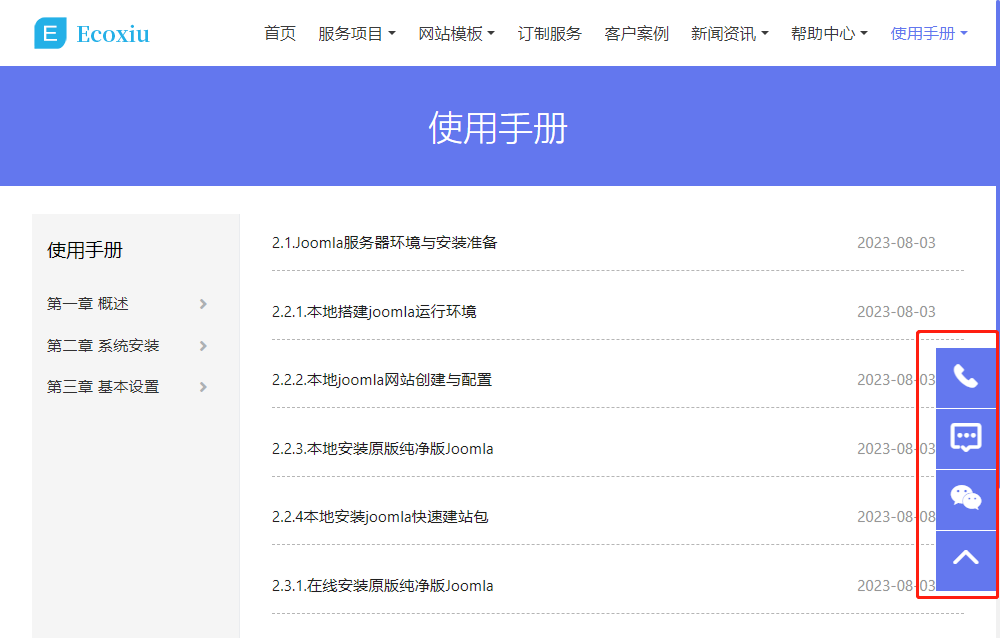
3.1.5.joomla修改右侧在线交流客服
- 点击数:379
一、在线交流管理入口
网站后台->反馈互动->在线客服(可按下图箭头指示找到)
根据实际情况替换相应号码,如果不需要在线交流,也可以到在线客服设置里关闭。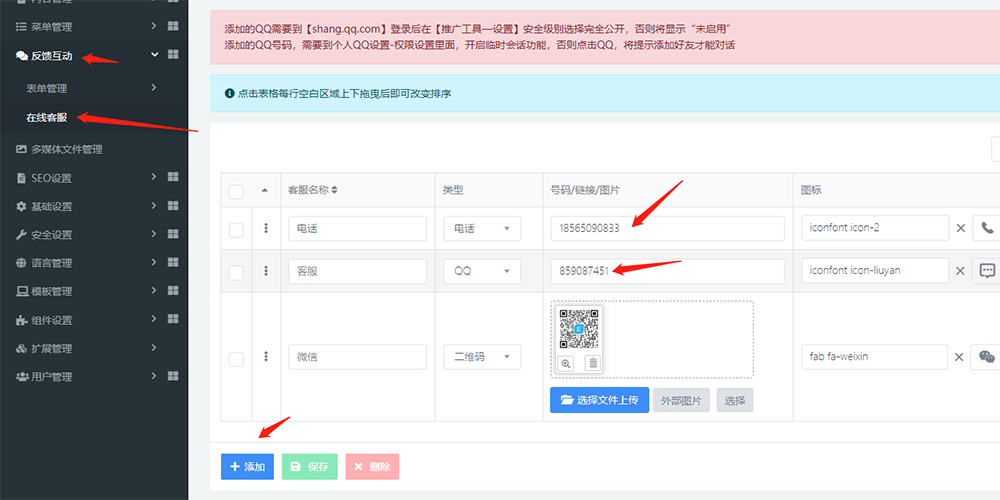
二 、支持客服类型
系统内置了QQ、企业QQ、淘宝旺旺、阿里旺旺、电话、二维码、Skype、Facebook,除此之外,网站管理员还可以选择“外部链接”类型,填写任意html代码,支持其他类型的在线客服,如下图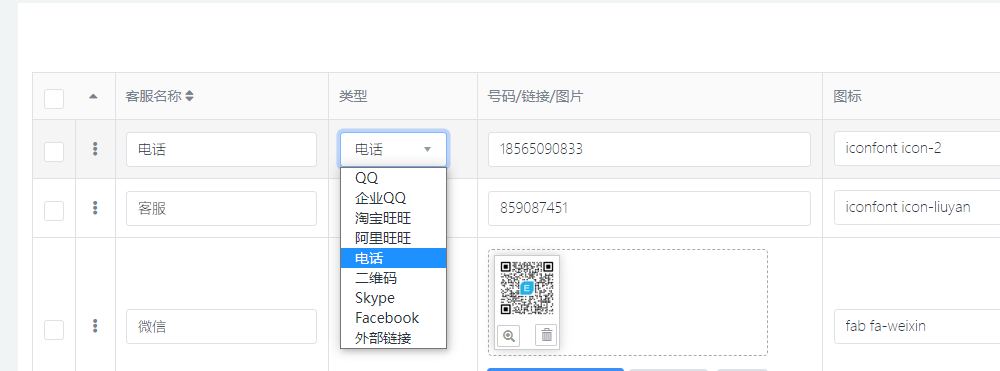
详细配置说明
QQ:填写QQ号码,浏览者访问网站可发起会话;
企业QQ:填写QQ号码,浏览者访问网站可发起会话;
淘宝旺旺:填写淘宝账号,浏览者访问网站可发起会话;
阿里旺旺:填写阿里旺旺账号,浏览者访问网站可发起会话;
电话:填写电话号码,适用于手机端,浏览者使用手机访问网站可直接拨打电话;
二维码:可自定义上传二维码图片;
Skype:填写skype账号,使用安装skype客户端的设备访问网站,可直接拨打电话,适合外贸网站;
Facebook:填写facebook账号,浏览者访问网站可发起会话,适合外贸网站;
外部链接:支持自定义链接地址(需要带上http或https),支持自定义html语言,可灵活用于添加任意种类的在线客服。
【注意】启用QQ客服后台,需要使用客服QQ号码登录“shang.qq.com”,开启相关权限。
三、添加和编辑客服
进入客服设置页面,点击“添加”按钮,填写设置选项,如下图,点击“保存”按钮,添加客服,点击“撤销”按钮,取消添加。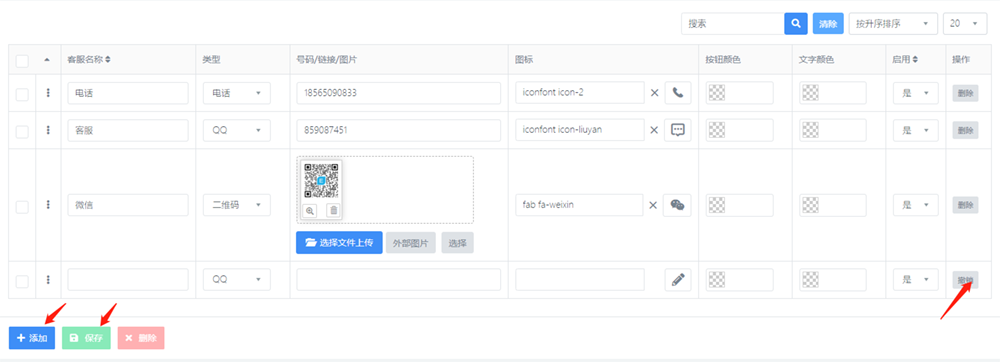
设置选项:
客服名称:可自定义设置客服名称;
类型:支持添加QQ、淘宝旺旺、阿里旺旺、电话、二维码、Skype、Facebook、WhatsApp、外部链接类型客服;
号码/链接/图片:必填,填写内容可参考上一步:2.支持客服类型;
图标:系统内置了三种类型的图标,可根据自己的需要进行选择,点击图标按钮弹出图标选择弹窗,进入图标库后可选择图标,点击需要选择的图标即可选定图标,如图,留空则网站前台则不显示图标。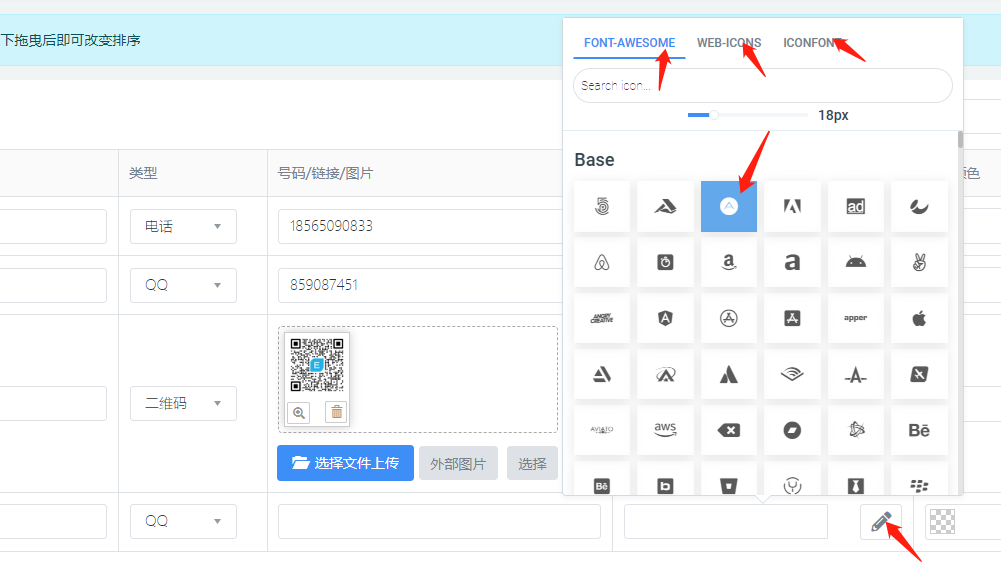
编辑完后,点击保存就可以保存新增的客服,编辑直接编辑客服,然后按保存就可以,如下图: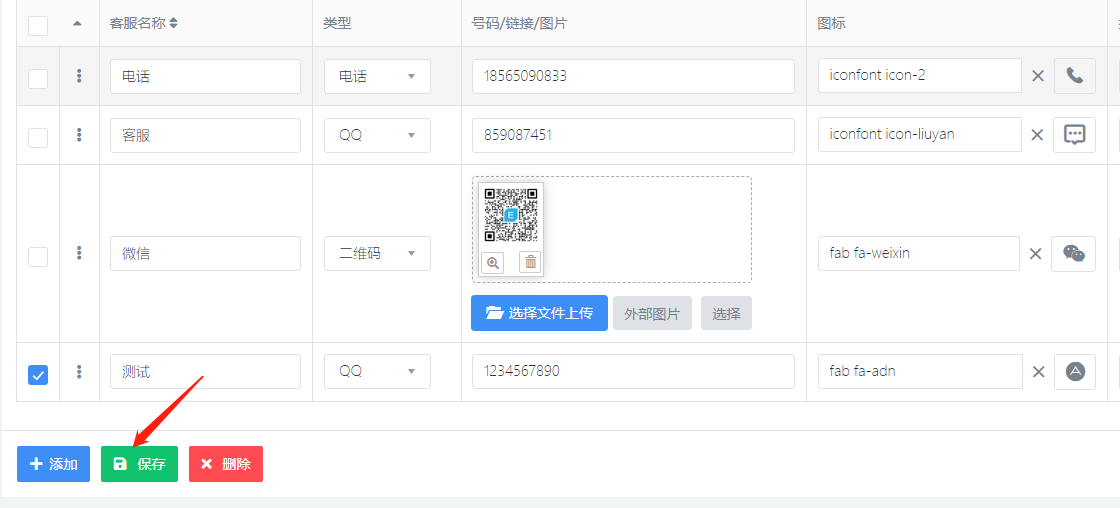
四、客服排序
点击表格每行空白区域上下拖曳后即可改变排序,如下图: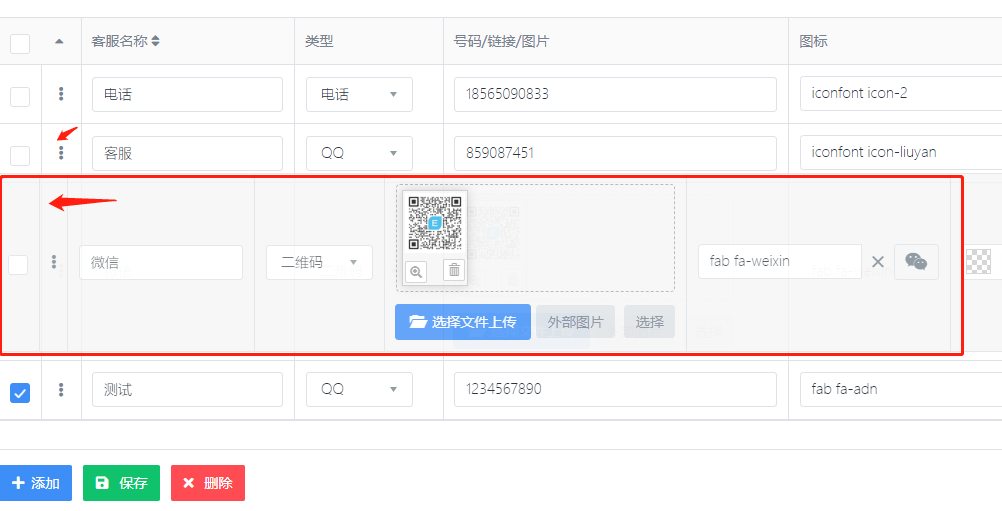
五、关闭在线交流
1.网站后台->2.内容管理->3.网站模块->4.在线留言(可按下图箭头指示找到)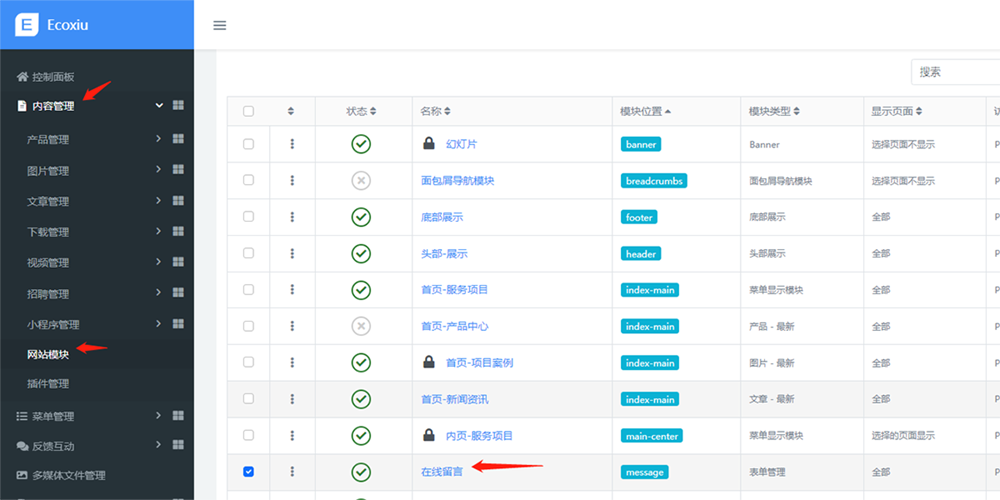
可以设置开启关闭客服、客服位置,背景颜色已经客服模板样式等。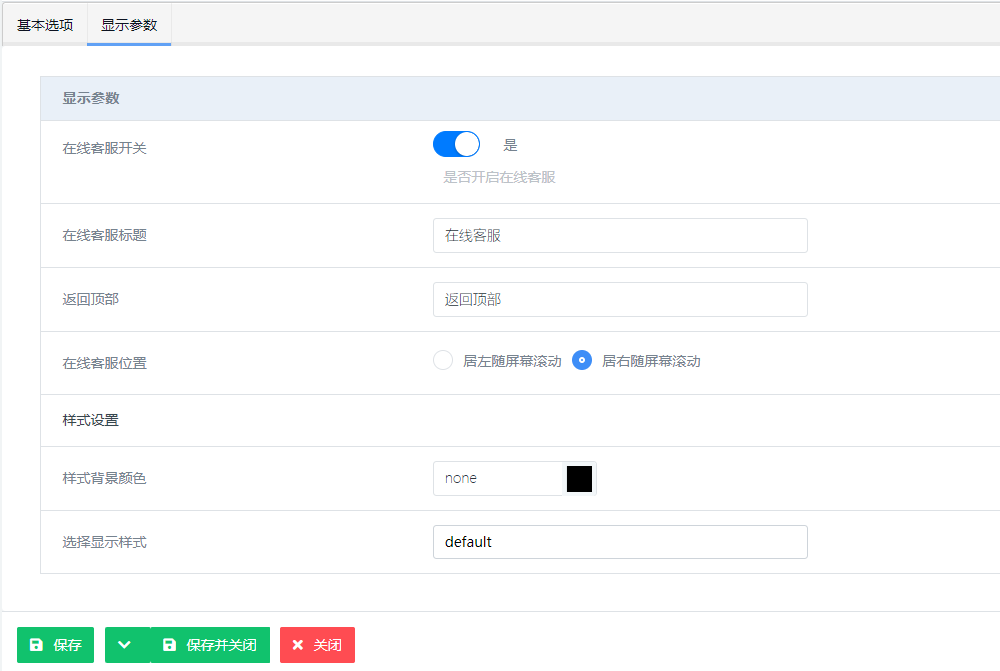
如下图: